HTML打包EXE网络验证管理后台使用指南 - 激活码生成、管理与日志查看
网络验证管理后台是用于生成、分发与管理激活码以及查看用户验证与试用记录的核心工具。本文系统说明后台各功能模块的用途与操作步骤,帮助你高效、规范地管理网络验证流程。
前提条件
在开始使用管理后台前,请确认以下项已完成:
- 在 HTML 打包 / EXE 加密工具中已完成网络验证的基础配置(参考网络验证接入指南)。
- 通过打包/加密工具中的“打开网络验证管理后台”按钮可以成功访问后台页面。
- 已经安装下载最新版本HTML一键打包EXE工具
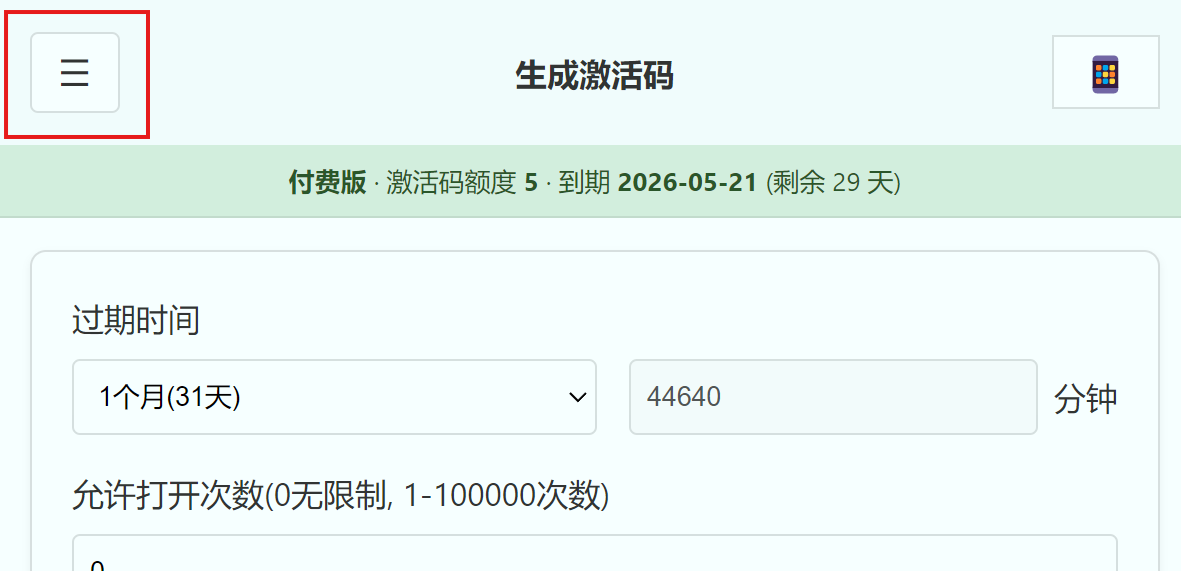
管理页面底部有三个主要导航按钮:生成激活码、激活码管理、试用管理;左上角菜单可切换到用户日志页面。
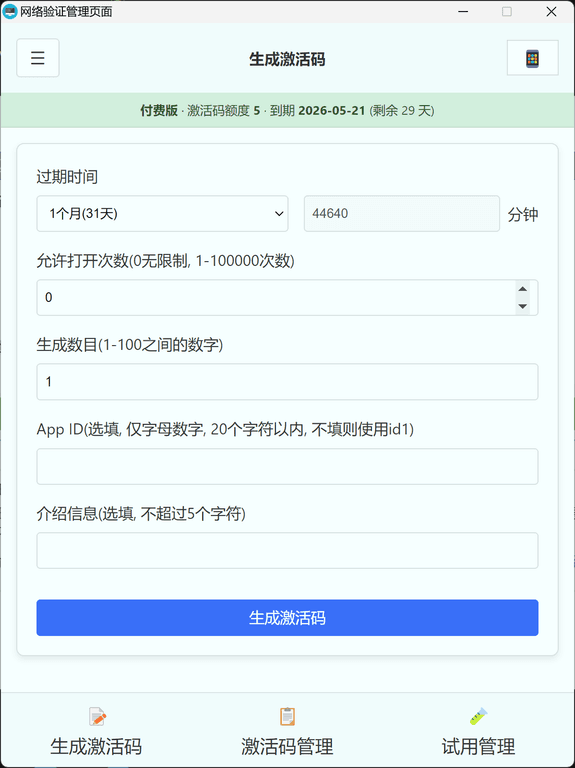
后台页面概览
管理后台包含以下功能模块:
- 生成激活码:批量生成带有效期与使用限制的激活码。
- 激活码管理:查看、搜索、排序、删除、禁用/启用激活码。
- 试用管理:查看与管理试用机器码记录。
- 用户日志:查看激活、验证等操作日志。
页面底部导航便于在三个核心模块间切换;左上角侧边菜单进入用户日志页面。
生成激活码
参数说明
在生成页面需要填写的主要参数如下:
| 参数 | 说明 |
|---|---|
| 过期时间 | 激活码激活后的有效时长,支持 1小时 到 3年,也可选择永久或自定义分钟数 |
| 允许打开次数 | 用户软件允许打开的次数限制,0 表示不限次数,范围 0-100000 |
| 生成数目 | 一次批量生成的激活码数量,范围 1-100 |
| App ID | 用于区分不同软件的标识,仅支持字母和数字,不超过 20 个字符。不填则默认使用 id1 |
| 介绍信息 | 选填备注,不超过 5 个字符,便于识别批次 |
生成步骤
- 在“过期时间”下拉框中选择合适的有效期,或选择“自定义”后输入分钟数。
- 设置“允许打开次数”(0 为不限)。
- 输入“生成数目”。
- 填写 App ID(需与打包时设置一致)。
- 可选填写“介绍信息”作为备注。
- 点击“生成激活码”按钮。
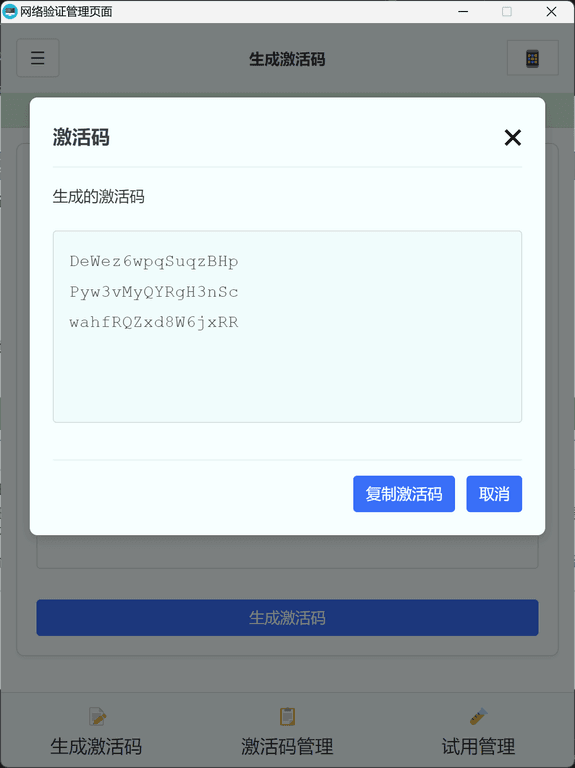
生成成功后会弹出结果窗口,点击“复制激活码”即可一键复制全部激活码,便于分发。
提示:App ID 必须与打包 EXE 时填写的 App ID 完全一致,否则激活验证会失败。建议不同软件使用不同 App ID 以便区分管理。
激活码管理
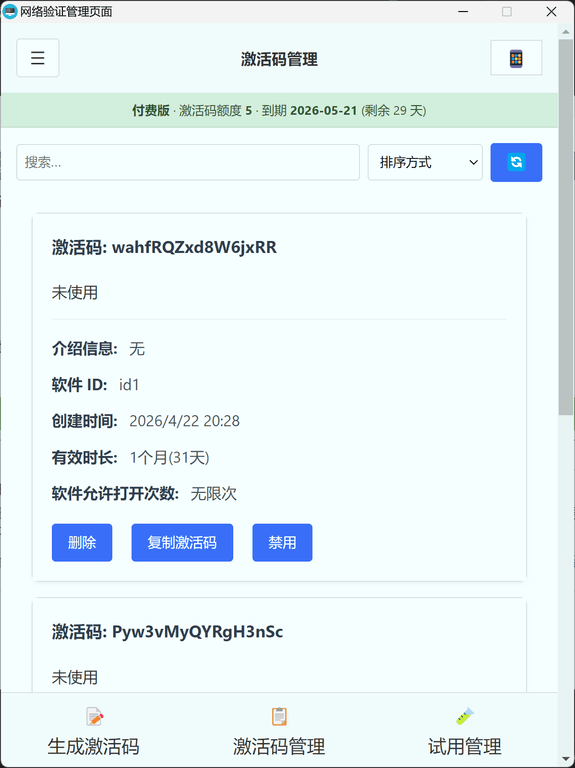
点击底部导航“激活码管理”进入页面,首次进入会自动加载所有已生成的激活码列表。
激活码信息项
每个激活码条目包含以下信息:
- 激活码:激活码内容;已禁用的激活码会显示删除线与红色“(被禁用)”标记。
- 使用状态:显示“已使用”或“未使用”。
- 介绍信息:生成时填写的备注。
- 软件 ID:对应的 App ID。
- 创建时间:激活码生成时间。
- 有效时长:激活码可用的期限。
- 软件允许打开次数:打开次数限制(0 为无限)。
- 激活时间:已激活时显示用户激活的时间。
- 机器码:已激活时显示绑定的用户机器码。
已过期或超出使用次数的激活码条目会变灰显示,方便区分。
搜索与排序
- 搜索:页面顶部搜索框支持按激活码内容、App ID、机器码、介绍信息等关键词实时过滤。
- 排序:搜索框旁的排序下拉可选择按创建时间(新到旧)、使用情况(未使用优先)、状态(未禁用优先)等方式排序。
激活码操作
每个激活码条目提供以下操作按钮:
- 删除:永久删除该激活码,操作不可恢复。
- 复制激活码:将该激活码复制到剪贴板。
- 禁用 / 启用:禁用后该激活码不可使用;启用后恢复正常。
注意:删除为不可逆操作;若仅需临时阻止某用户,优先使用禁用功能。
刷新列表
点击搜索框右侧的刷新按钮(🔄)可重新加载激活码列表以获取最新数据。
试用管理
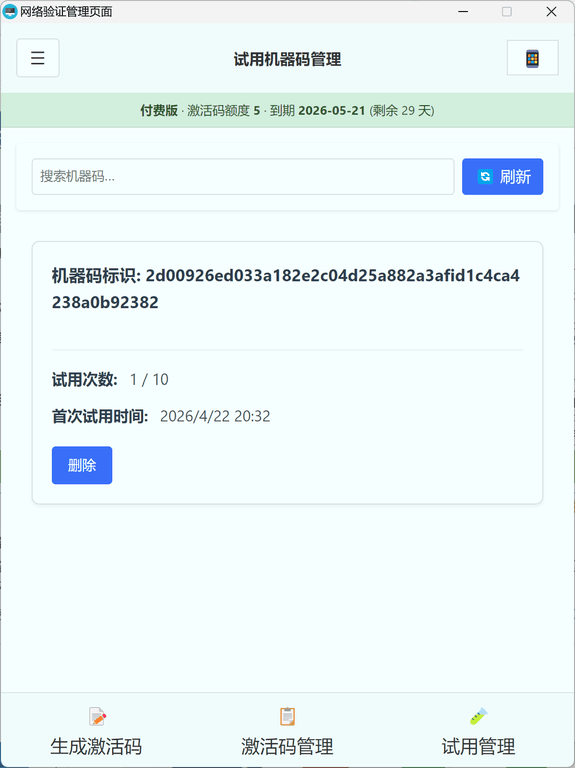
点击底部导航“试用管理”进入试用机器码管理页面。若打包时开启了试用策略,用户在未输入激活码前可按设定次数试用软件,系统会记录每台机器的试用次数。
试用记录项
每条试用记录显示:
- 机器码标识:由用户机器码与 App ID 组合生成的唯一标识。
- 试用次数:已用试用次数 / 最大试用次数。
- 首次试用时间:该机器第一次试用的时间。
删除试用记录
点击“删除”可移除某条试用记录。删除后对应机器码的试用计数被重置,用户可重新获得试用机会。
提示:当用户反馈试用已用尽但需要重新试用时,可在此删除其对应记录以恢复试用资格。
用户日志
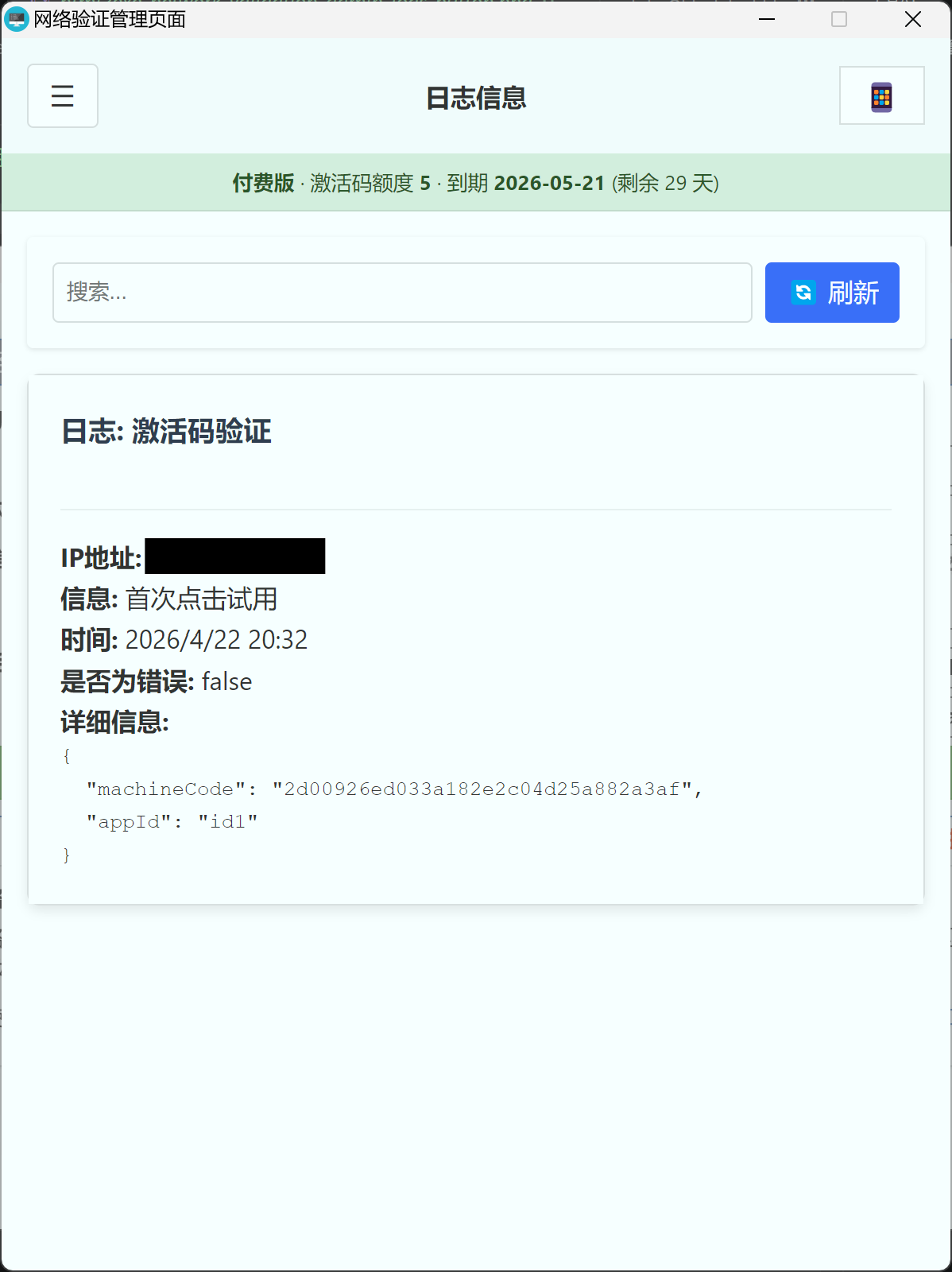
通过左上角菜单进入“用户日志”页面,可以查看系统中记录的所有用户操作日志(如激活、验证、错误等)。
日志条目包含
- 日志标题:操作类型(例如激活、验证等)。
- IP 地址:发起操作的用户 IP。
- 信息:简要日志描述。
- 时间:操作发生时间。
- 是否为错误:标记该条是否为错误日志。
- 详细信息:完整的日志数据,便于排查。
搜索日志
日志页面的搜索框支持按 IP 地址、日志信息等关键词进行实时过滤,便于快速定位问题记录。
手机访问
点击顶部导航右侧的手机图标(📱)会弹出当前管理页面的二维码。使用手机扫码即可在移动端访问管理后台,便于随时管理激活码与查看日志。
常见问题
生成的激活码在哪里查看?
- 生成成功后会弹出结果窗口可直接复制;也可在“激活码管理”页面查看历史生成的所有激活码。
禁用和删除激活码有什么区别?
- 禁用为临时操作,可随时恢复;删除为永久操作且不可恢复。如需临时阻止用户,建议使用禁用功能。
用户的激活码过期了怎么办?
- 已过期的激活码无法续期,需要为用户生成新的激活码并分发给用户重新激活。
一个激活码可以在多台电脑上使用吗?
- 不可以。激活时会绑定机器码,激活码只能在绑定的那台机器上使用。如更换电脑需重新发放激活码。
App ID 填错了会怎样?
- 若生成激活码时填写的 App ID 与打包 EXE 时设置的 App ID 不一致,用户激活时会验证失败。请确保两端 App ID 完全一致。
参考链接
- 网络验证接入指南: https://leapever.com/tutorial/html2exe-network-validation-setup-guide
- 网络验证功能说明: https://leapever.com/intro/html2exe/docs/network-validation
- 离线一机一码验证和网络验证的区别: https://leapever.com/tutorial/offline-vs-network-verification
- HTML 打包 EXE 工具加密功能教程: https://leapever.com/tutorial/html2exe-encrypt-tutorial