HTML打包EXE工具启动图设置 - 为打包程序添加启动画面
HTML打包EXE工具新增了“启动图设置”功能,允许为打包生成的 EXE 程序添加启动画面(Splash Screen)。当用户打开程序时,会先显示一张自定义图片,待主页面加载完成后自动关闭并显示主窗口。
本指南介绍该功能的位置、配置项和使用方法,帮助你为打包后的程序快速添加启动画面。
下载最新版本
功能入口
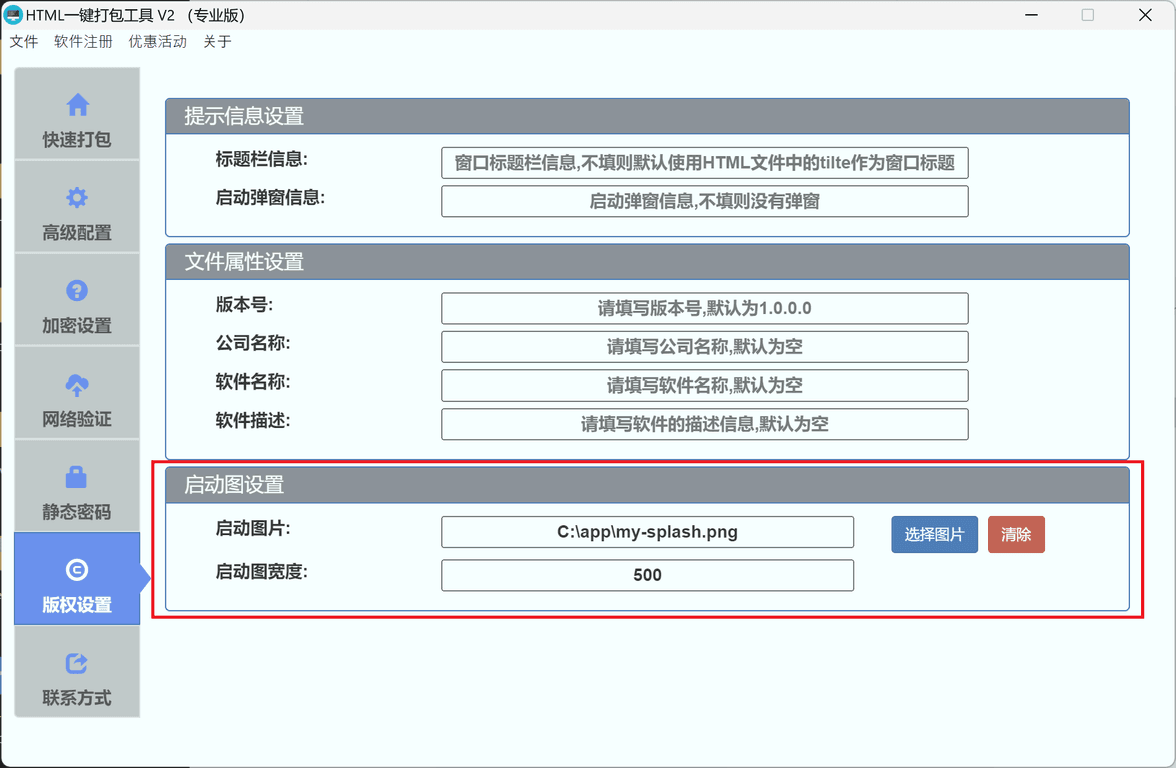
在打包工具主界面切换到“版权设置”标签页,在面板底部可以找到“启动图设置”。配置项说明如下:
| 配置项 | 说明 |
|---|---|
| 启动图片 | 选择一张作为启动画面的图片,支持 PNG、JPG、JPEG、BMP。推荐使用 PNG(支持透明背景)。 |
| 启动图宽度 | 设置启动图的显示宽度(像素),高度按比例自动计算。不填则使用图片原始尺寸。 |
使用方法
- 点击“选择图片”按钮,选择一张图片文件(PNG、JPG、JPEG、BMP)。
- 可选填写“启动图宽度”(正整数,单位:像素),不填则保持图片原始尺寸。
- 如需清除已选图片,点击“清除”按钮。
- 完成设置后按常规流程执行打包操作。
打包后的 EXE 在启动时,会将启动图居中显示在屏幕上。主页面加载完成后,启动图窗口会自动关闭并显示主程序窗口。
启动图特性
- 无窗口边框,支持 PNG 透明背景;透明区域在显示时保持透明。
- 启动图屏幕居中、置顶显示;不出现在任务栏上,不可拖动或调整大小。
- 主页面加载完成后自动关闭启动图窗口。
建议使用 PNG 格式图片,宽度建议在 300–600 像素范围内。如不需要启动画面,可将图片路径留空。
相关阅读
- HTML打包EXE工具加密功能教程:https://leapever.com/tutorial/html2exe-encrypt-tutorial
- HTML打包EXE工具自定义菜单功能详解:https://leapever.com/tutorial/html2exe-custom-menu-guide
- HTML打包EXE工具标签页模式详解:https://leapever.com/tutorial/html2exe-tab-mode-guide