HTML打包快速配置使用网络验证后台
网络验证是一种通过远程后台服务器完成软件授权验证的方式:用户输入激活码后,服务器负责核验并返回授权结果,验证通过后软件即可使用。通常流程包括由开发者预生成激活码并分发给用户,用户在客户端输入激活码并向服务器验证,验证成功后绑定机器并激活软件。
本文聚焦于如何在 HTML 打包 EXE 工具中快速配置并接入已购买的网络验证服务。本文假设您已经购买该服务并获得专属的后台地址与密钥,按步骤粘贴到打包工具中即可使用,无需自行部署服务器。
下载与参考
- 下载工具: https://api.leapever.com/packerv2/download
- 官方主页: https://leapever.com/intro/html2exe/
- 网络验证功能介绍: https://leapever.com/intro/html2exe/docs/network-validation
使用前的准备
开始之前,请确认:
- 已购买网络验证服务(购买入口: https://leapever.com/purchase/network-validation )
- 已收到购买成功后返回的“网络验证后台地址”和“后台密钥”
- 已安装 HTML打包EXE 的最新版本
购买后您将收到的信息格式
购买成功后,系统会返回两行信息,示例格式如下:
1 | 网络验证后台地址: leapeverurl_xxxxxxxx |
请妥善保管这两行内容,它们是专属管理凭证。同一账号购买的后台地址固定,续费后原有数据(例如已生成的激活码)不会丢失。
在打包工具中配置网络验证(步骤详解)
1. 打开“网络验证”配置页面
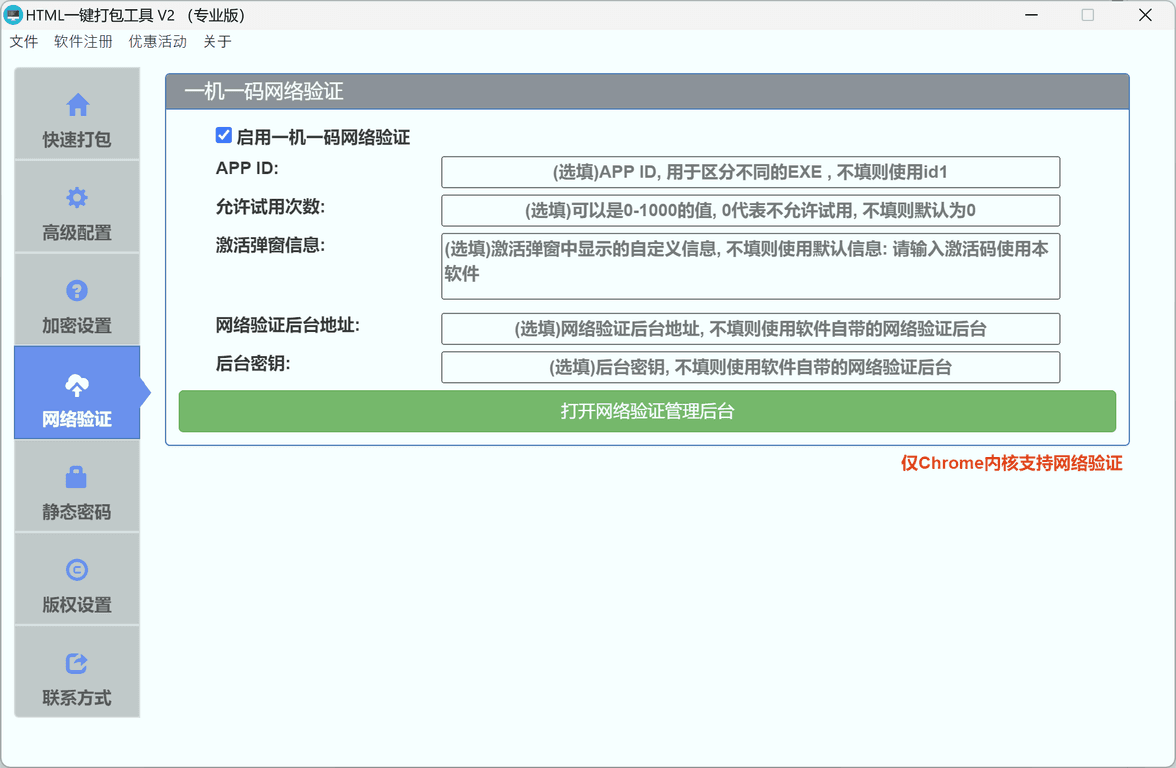
在打包工具主界面,点击左侧的“网络验证”标签页,进入配置面板,勾选启用“一机一码网络验证”。
2. 填写后台地址
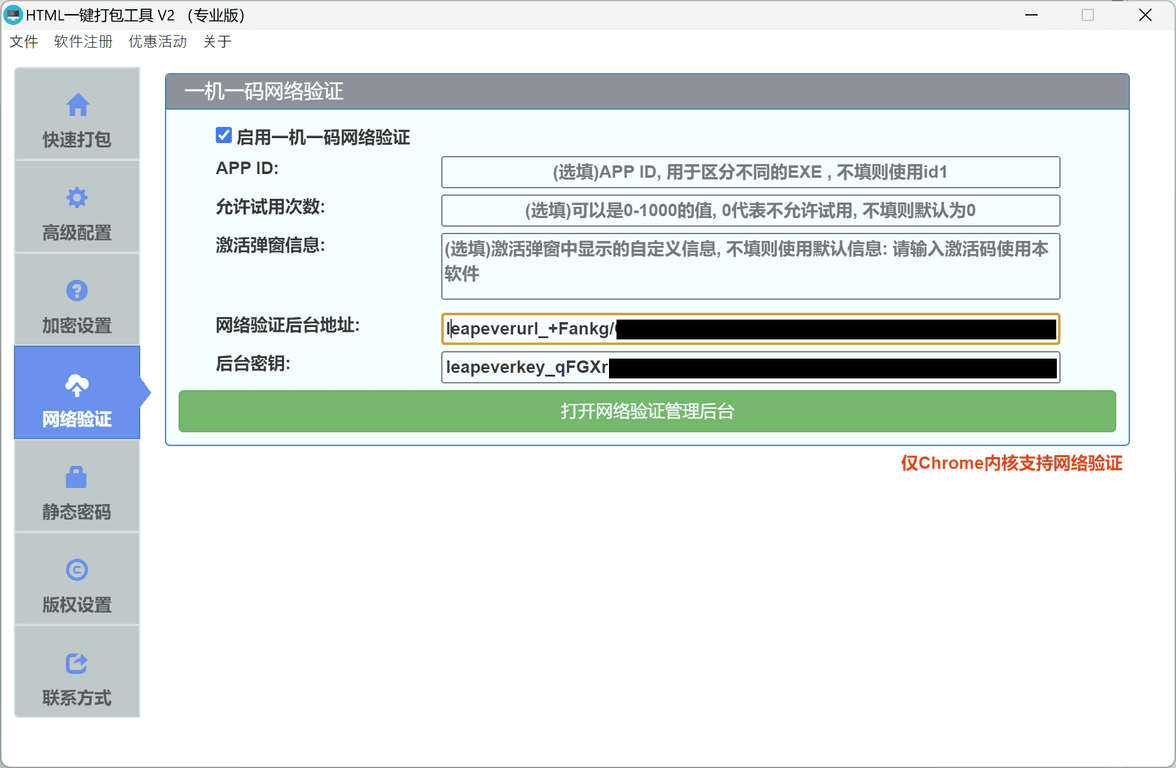
将收到的完整字符串(例如 leapeverurl_xxxxxxxx)完整粘贴到“网络验证后台地址”输入框中。
注意:请完整粘贴包含前缀 leapeverurl_ 的整行内容,切勿手动修改或截断。
3. 填写后台密钥
将收到的完整密钥字符串(例如 leapeverkey_xxxxxxxx)完整粘贴到“后台密钥”输入框中。
同样请保留 leapeverkey_ 前缀及后续全部内容,避免手动更改。
4. 验证配置是否正确
配置完成后,点击“打开网络验证管理后台”按钮。如果地址和密钥正确,会直接打开您的专属管理后台页面(该动作无需等待额外网络解析)。
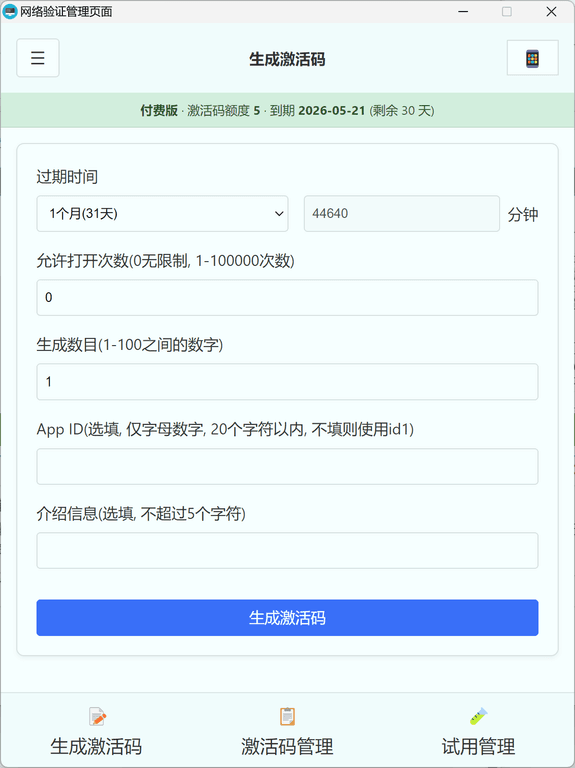
当能正常打开管理后台时,即表示配置正确,接下来即可在管理后台生成与管理激活码。
5. 设置 APP ID、使用次数与提示信息
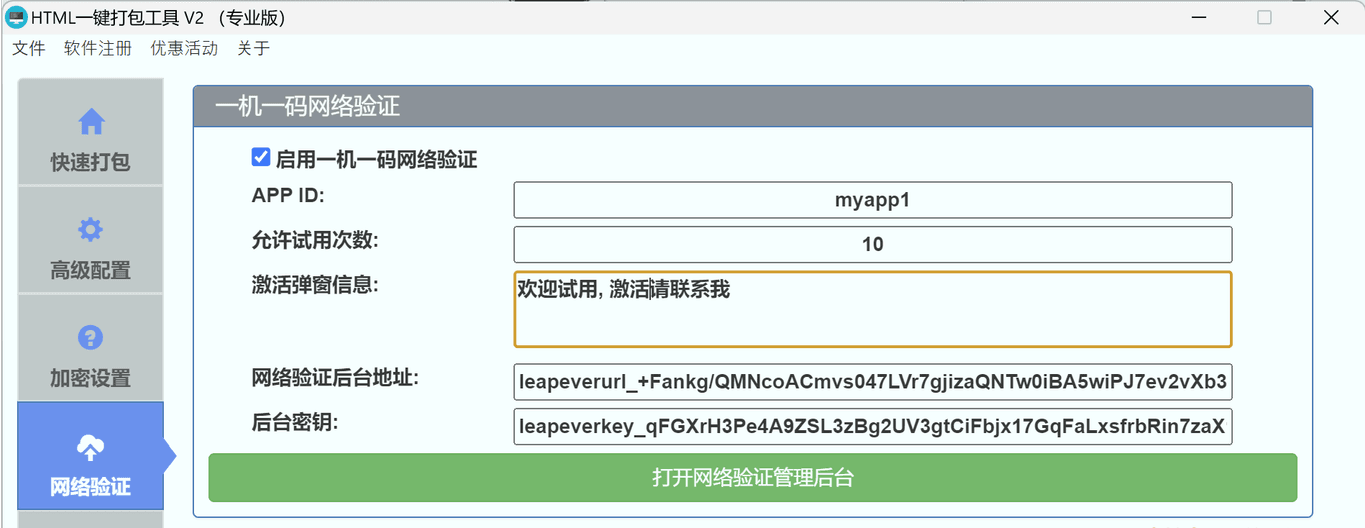
在打包时可填写一个 APP ID(例如 myapp1)用于区分不同软件或版本。建议不同软件使用不同的 APP ID。根据需求还可设置允许的试用次数与激活弹窗文本等信息。
6. 打包生成 EXE
返回打包工具主界面,点击“打包”按钮,即可生成包含网络验证功能的 EXE 文件。
在管理后台生成并分发激活码
1. 打开管理后台
在网络验证配置页面点击“打开网络验证管理后台”,进入激活码管理界面。
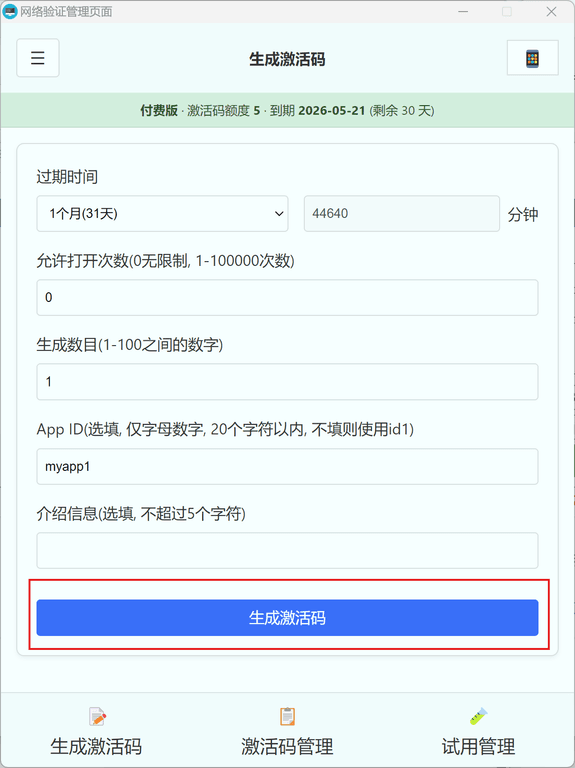
2. 生成激活码
在管理后台输入与打包时一致的 APP ID,设置激活码的有效期、绑定次数等参数,点击“生成激活码”。
3. 分发激活码给用户
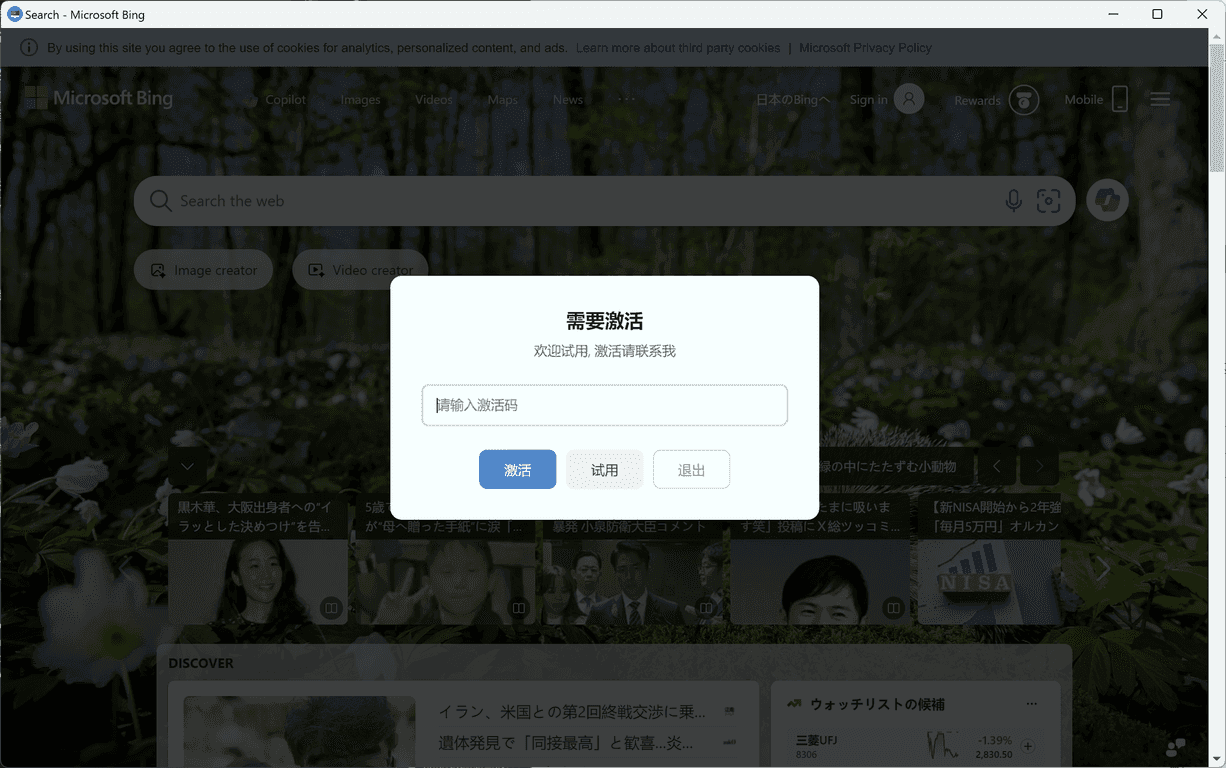
将生成的激活码发送给用户,用户启动软件后在激活窗口中输入该激活码完成激活流程。
用户端激活流程(简要)
- 用户首次打开带网络验证的 EXE 时,会弹出激活窗口。
- 用户输入接收到的激活码。
- 软件与后台通信验证激活码并绑定当前机器信息。
- 验证通过后软件进入正常可用状态。
续费与数据保留说明
- 服务到期后,已激活的用户不会受到影响,仍可继续使用软件。
- 到期期间不能在管理后台生成新的激活码或管理现有激活码。
- 续费后使用相同账号恢复服务,原有数据(激活码、绑定记录等)会自动恢复,无需重新配置。
常见问题(FAQ)
后台地址和密钥可以分享给他人吗?
- 可以分享,但不建议这样做。该凭证是专属管理凭证,分享后他人将能管理您所有激活码与设置。
填写后点击“打开管理后台”没有反应怎么办?
- 请检查是否完整粘贴了地址和密钥,尤其确认包含
leapeverurl_与leapeverkey_前缀。若手动修改过内容,可能导致解析失败。
- 请检查是否完整粘贴了地址和密钥,尤其确认包含
能否在多台电脑上使用同一组后台地址与密钥?
- 可以。后台地址与密钥与账号绑定,可在多台电脑上使用相同凭证进行打包与管理。
更换电脑后需要重新购买吗?
- 无需重新购买。将原先收到的后台地址与密钥复制到新电脑的打包工具中即可继续使用。
参考与延伸阅读
- 网络验证功能说明: https://leapever.com/intro/html2exe/docs/network-validation
- 离线一机一码与网络验证的区别: https://leapever.com/tutorial/offline-vs-network-verification
- HTML 打包 EXE 加密功能教程: https://leapever.com/tutorial/html2exe-encrypt-tutorial
- HTML 打包 EXE 功能介绍: https://leapever.com/tutorial/html-pack-exe-function-introduction