HTML打包APK自定义User Agent设置
每个APP在访问网站时,都会向网站”自报家门”,说明自己使用的是什么设备和浏览器。这份”自我介绍”就是User Agent。网站根据它来决定展示手机版还是电脑版页面,或者提示”请使用指定浏览器打开”。
HTML一键打包APK工具提供了User Agent设置功能,你可以为打包的APP自定义这份”自我介绍”,让网站把APP识别为指定的浏览器或设备,从而正确展示页面内容。
如果你对HTML打包APK工具还不熟悉,可以查看官网:
User Agent设置的应用场景
大多数情况下,保持默认(留空)即可正常访问网站。但遇到以下情况时,自定义User Agent可以解决问题:
网站显示电脑版页面
有些网站根据访问设备自动切换页面版本。如果网站将打包的APP误认为是电脑浏览器,用户看到的将是排版错乱的电脑版页面。将User Agent设置为手机浏览器身份后,网站会正常返回手机版。
页面提示”请使用指定浏览器打开”
部分网站或活动页只对特定环境开放,例如只允许在微信内打开或只允许某品牌浏览器访问,默认身份会被直接拦截。将User Agent设置为网站要求的身份后,APP就能正常打开这些页面。
统计识别自己的APP
如果你同时运营网站,希望区分”来自APP的访问”和”来自普通浏览器的访问”,可以为APP设置一个专属的User Agent,方便网站后台单独统计。
设置位置
打开HTML一键打包APK工具,在快速打包页面中找到User Agent设置输入框,它位于时间限制和App包名之间。
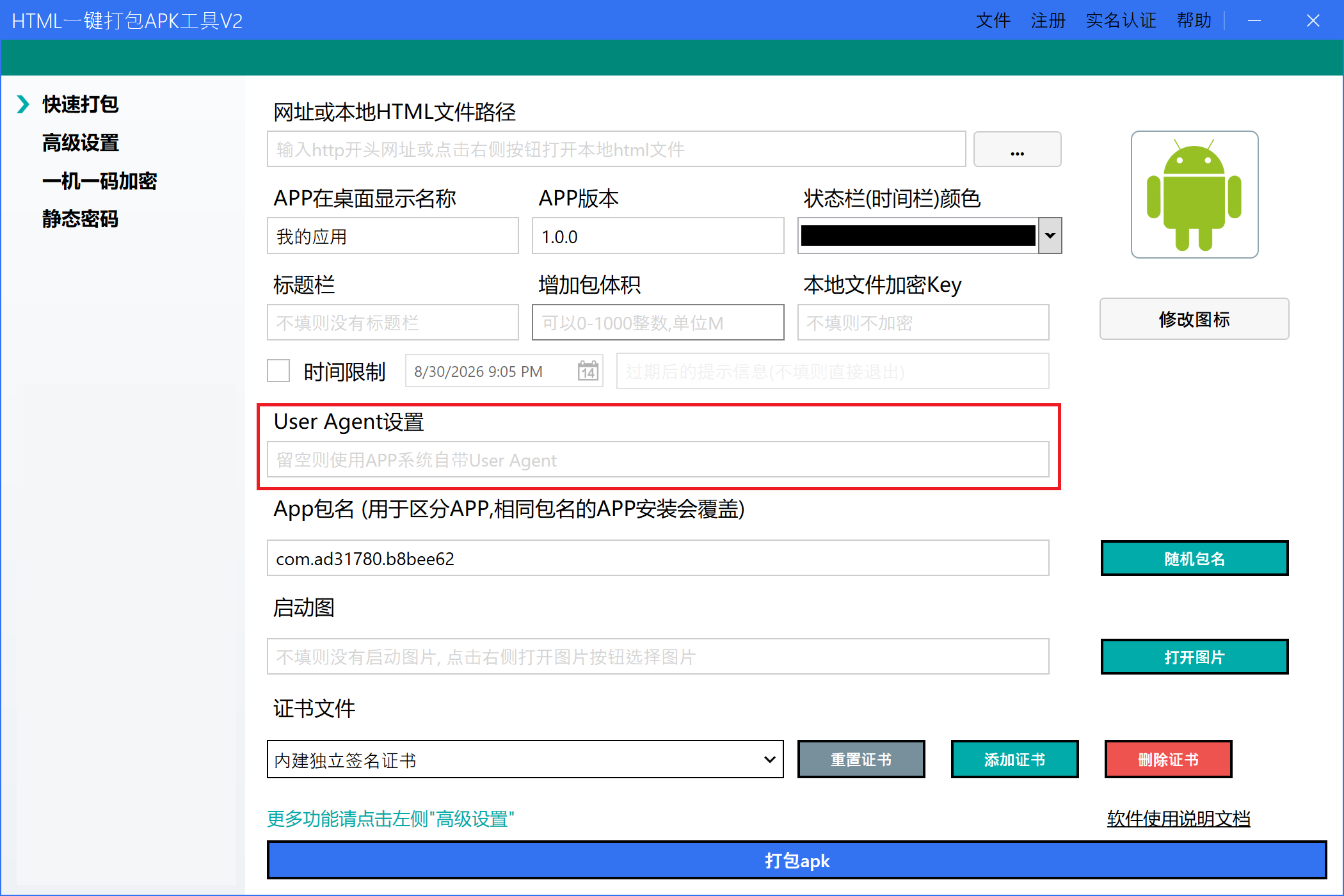
设置步骤
- 打开工具,进入快速打包页面。
- 在网址或本地HTML文件路径中填入网址,或选择本地HTML文件。
- 在User Agent设置输入框中填入想要使用的User Agent内容(各类浏览器对应的User Agent可以在网上轻易获取)。
- 填写应用名称、包名等其他常规打包配置。
- 点击打包APK,等待生成。
打包完成后安装到手机,APP就会使用你设置的User Agent访问网站,对APP内打开的所有网页统一生效。
留空与填写
留空(推荐):APP使用系统自带的默认User Agent访问网站,兼容性最好,绝大多数项目直接留空即可。
填写内容:APP以你指定的身份访问网站,适合需要”变身”的场景。
使用建议
- 拿不准就留空,默认配置可以正常访问绝大多数网站。
- 遇到页面打不开、提示浏览器不兼容、显示电脑版页面时,再考虑修改User Agent。
- 填写后请先在手机上充分测试,确认目标网站都能正常打开,再分发APP。
- 如果设置后页面出现异常,把输入框清空重新打包即可恢复。
常见问题
设置User Agent后,会影响APP的其他功能吗?
不会。该设置只改变APP访问网站时表明的身份,打印、下载、扫码等功能均不受影响。
修改User Agent需要重新打包吗?
需要。User Agent在打包时写入APP,修改后需要重新打包并安装新的APK才会生效。
可以给不同页面设置不同的User Agent吗?
不可以。该设置对APP内所有网页统一生效。如需针对不同页面使用不同身份,建议在网站端处理。