HTML 打包成 EXE 的四种弹窗窗口模式详解
本文图文说明在将 HTML 打包为 EXE 时可选的四种弹窗处理模式(单窗口、新窗口、标签页、浏览器打开)。逐一介绍每种模式的工作原理、适用场景、优缺点及注意事项,帮助你根据具体应用场景选择合适的窗口策略并避免常见问题。
HTML 打包 EXE 工具提供了四种弹窗方式,用于控制网页内链接弹窗或 window.open 调用的行为。不同模式适配不同场景,选择后在打包生成的 EXE 中生效且不可在运行时切换。
最新版本下载(包含较新内核与免费内核):https://api.leapever.com/packerv2/download
在哪里设置窗口模式?
在快速打包页面的「设置」面板中找到「窗口模式」选项,可见四种模式的选择:
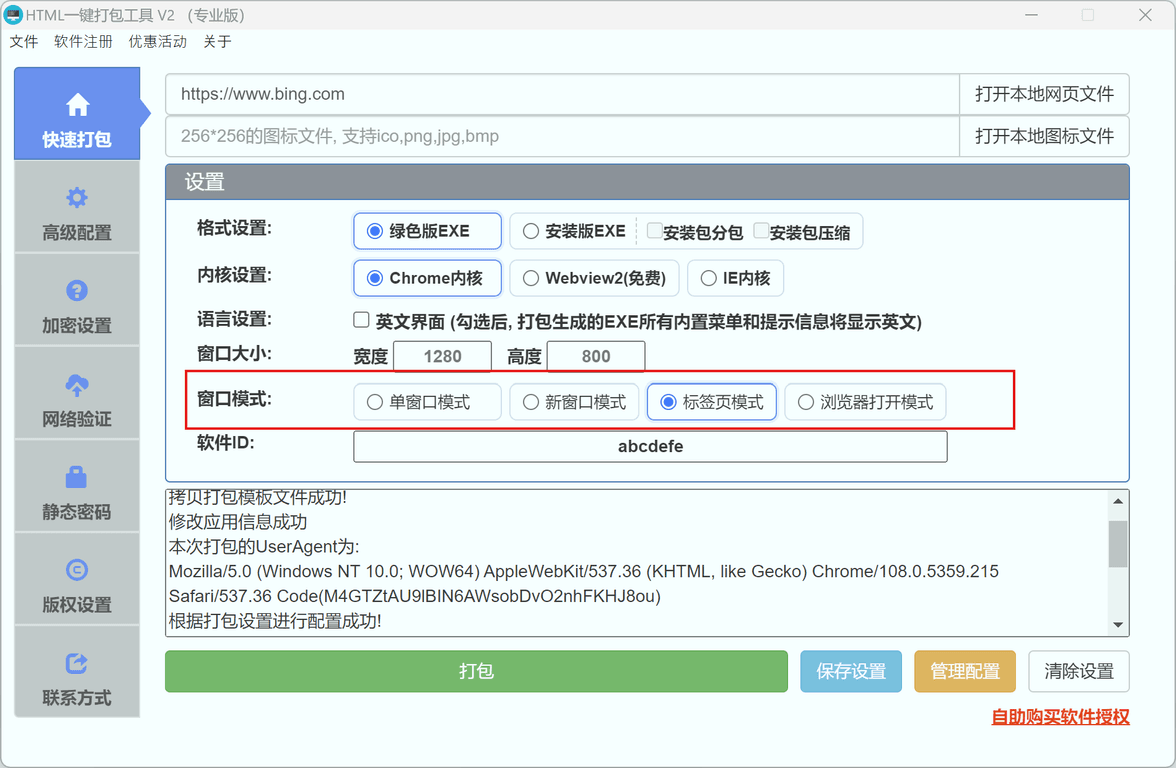
四种模式互斥(同时只能选择一种),打包后生成的 EXE 会按所选模式处理所有弹窗和新链接。
一、单窗口模式(推荐普通用户)
单窗口模式是默认且最简单的弹窗处理方式,它让程序更接近桌面原生应用的单窗口体验。
工作原理
当页面触发弹窗(例如 window.open 或 target=”_blank”)时,不会创建新窗口,而是直接在当前窗口中打开目标链接,替换当前页面内容。
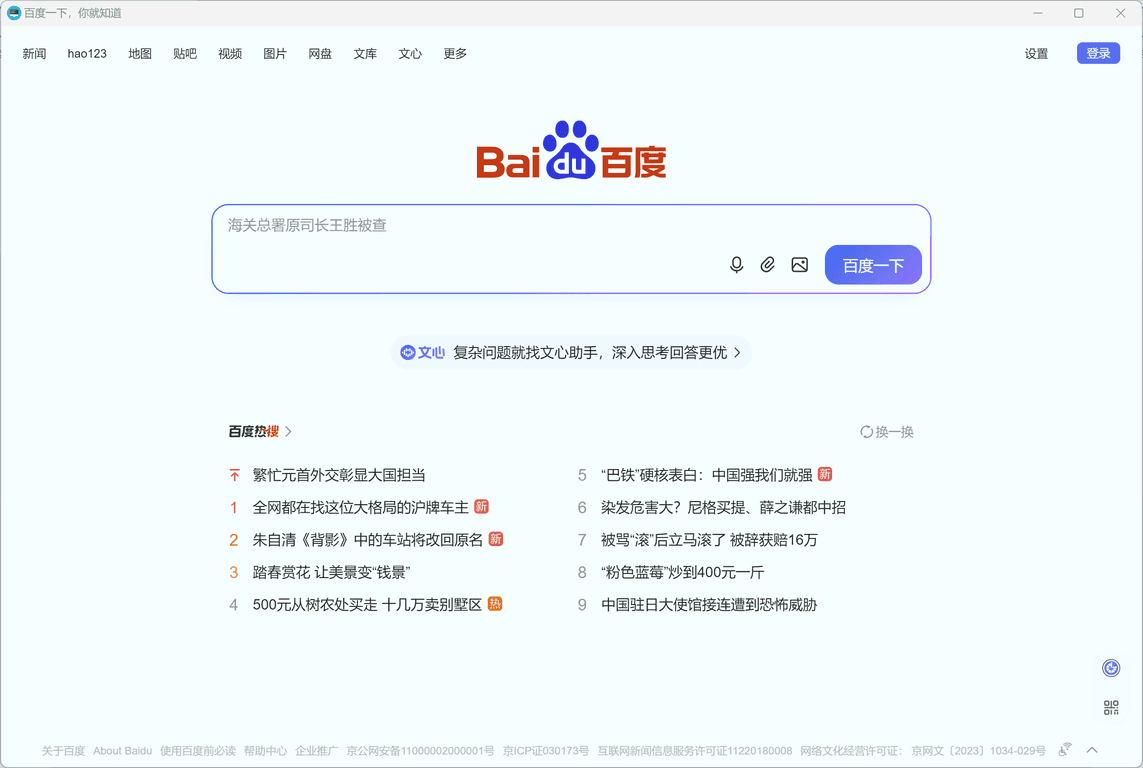
适用场景
- 简单的单页应用(SPA),通过路由实现页面切换
- 引导型线性流程(表单向导、步骤页面)
- 嵌入式工具或信息展示类应用(电子画册、产品介绍)
优缺点
| 优点 | 缺点 |
|---|---|
| 界面简洁,始终只有一个窗口 | 无法同时查看多个页面 |
| 用户不易迷失在多个窗口中 | 页面跳转后需返回才能回到上一页 |
| 资源占用较少 | 不适合需要多页面并列对比的场景 |
提示:如果在高级设置中启用了“返回主页按钮”,用户可以随时回到首页,缓解单窗口模式下的导航问题。
二、新窗口模式
新窗口模式允许在触发弹窗时弹出独立的窗口,行为更接近传统浏览器的弹窗体验。
工作原理
弹窗请求被允许时,工具会创建一个新的独立窗口来显示目标页面。每个弹窗都是独立窗口,带有各自的标题栏和窗口控件。
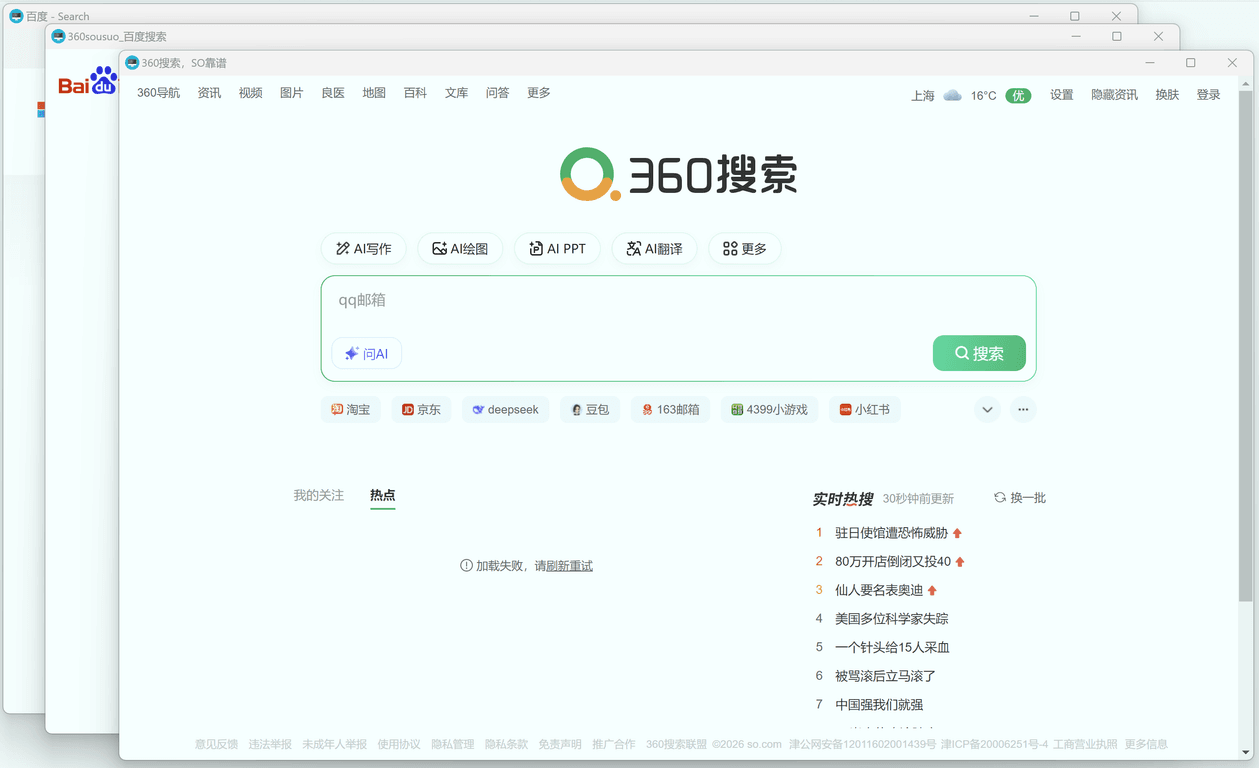
适用场景
- 需要独立弹窗展示的功能(详情窗口、编辑器窗口等)
- 需要在多个窗口间同时查看/对比内容的场景
- 第三方授权登录弹窗、打印预览等需要独立窗口的场景
优缺点
| 优点 | 缺点 |
|---|---|
| 支持同时查看多个页面 | 窗口增多可能导致混乱 |
| 窗口可独立调整大小和位置 | 窗口管理成本较高 |
| 行为接近原生浏览器 | 任务栏可能出现多个窗口图标 |
提示:新弹窗通常会继承主窗口的大小与部分配置(例如是否允许缩放、是否禁用开发者工具等)。
三、标签页模式(类浏览器多标签体验)
标签页模式在同一窗口顶部创建标签栏,所有弹窗在同一窗口内以新标签页的形式打开,提供类似浏览器的多标签管理体验。
工作原理
当触发弹窗时,工具拦截并在窗口顶部新增标签页来展示目标页面,用户通过标签切换不同页面内容。
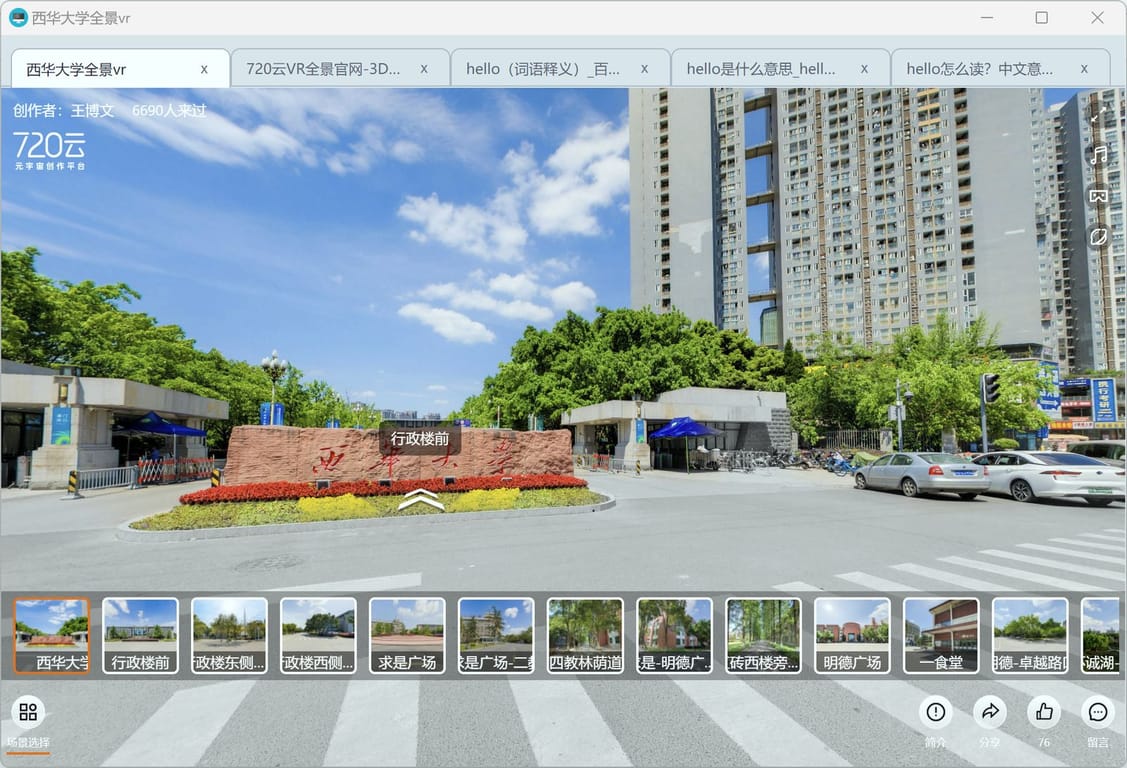
功能特性
- 点击切换:点击标签切换内容
- 关闭标签:每个标签有关闭按钮,关闭最后一个标签会回到首页而非关闭窗口
- 拖拽排序:支持拖拽调整标签顺序
- 滚轮滚动:标签较多时支持鼠标滚轮滚动标签栏
适用场景
- 多页面的 Web 应用(如后台管理系统)
- 在线文档系统,需要并行查看多篇文档
- 导航或内容聚合类网站,用户习惯同时打开多个链接
- 希望在单窗口内统一管理所有页面的场景
优缺点
| 优点 | 缺点 |
|---|---|
| 统一窗口管理,界面整洁 | 仅支持 Chrome 内核 |
| 支持同时浏览多个页面 | 标签过多时需要滚动查找 |
| 切换便捷,用户易上手 | 无法将标签拖出为独立窗口 |
注意:标签页模式仅支持 Chrome 内核。如果使用 IE 内核或 WebView2 等其他内核,请选择单窗口或新窗口模式。
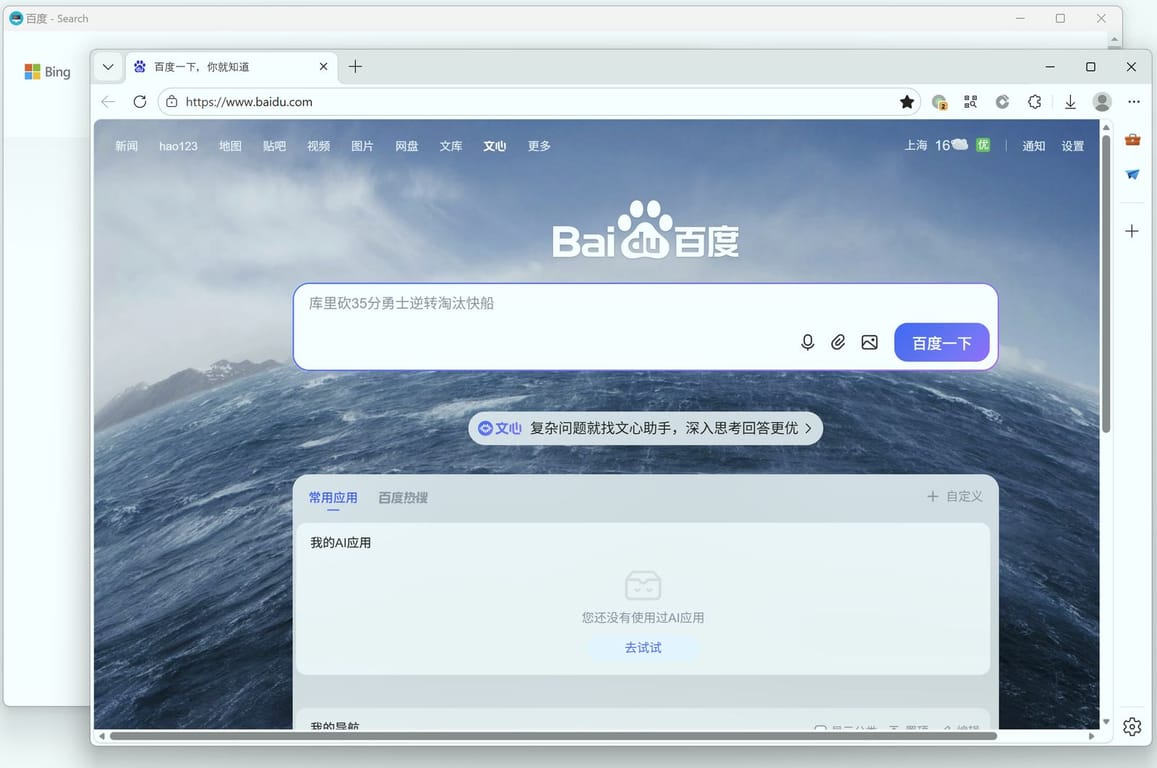
四、浏览器打开模式
浏览器打开模式会将弹窗链接交给系统默认浏览器处理,EXE 窗口本身保持不变。
工作原理
当触发弹窗时,工具拦截请求并调用系统默认浏览器(例如 Chrome、Edge)以外部方式打开目标 URL,EXE 内部不显示该页面。
适用场景
- 需要借助浏览器完整能力的场景(插件、书签、复杂扩展)
- 外部链接或第三方网站跳转,不希望在 EXE 内打开
- 支付或授权流程需要跳转到系统浏览器页面
- 下载需要依赖浏览器下载管理器的情况
优缺点
| 优点 | 缺点 |
|---|---|
| 可使用浏览器完整功能 | 需要用户机器已安装浏览器 |
| EXE 窗口保持稳定,不受影响 | 用户需在 EXE 与浏览器间切换 |
| 适用于外部链接处理 | 体验不够统一 |
提示:对于非 http/https/file 协议(如 mailto:、tel: 等),工具会自动调用系统默认程序,无论窗口模式如何均不会在 EXE 内打开。
四种模式对比总结
| 功能 | 单窗口模式 | 新窗口模式 | 标签页模式 | 浏览器打开模式 |
|---|---|---|---|---|
| 弹窗处理方式 | 当前窗口打开 | 弹出新窗口 | 新增标签页 | 使用系统浏览器打开 |
| 多页面同时浏览 | ❌ | ✅ | ✅ | ✅ |
| 统一窗口管理 | ✅ | ❌ | ✅ | ❌ |
| 页面切换便捷性 | 线性(依赖返回) | 需切换窗口 | 点击标签切换 | 需切换到浏览器 |
| 支持的内核 | 全部 | 全部 | 仅 Chrome | 全部 |
| 资源占用 | 最低 | 较高 | 中等 | 最低(EXE 端) |
| 推荐场景 | 简单单页应用 | 需要独立窗口 | 多页面应用 | 需借助浏览器功能 |
如何选择?
参考决策流程:
- 应用只有单个页面且不需要弹窗?→ 选择单窗口模式。
- 需要同时打开多个页面?
- 希望在同一窗口内管理 → 选择标签页模式。
- 需要独立窗口 → 选择新窗口模式。
- 弹窗链接指向外部站点或需要浏览器特殊功能(支付、插件)?→ 选择浏览器打开模式。
注意事项
- 四种窗口模式互斥,打包时确定,生成的 EXE 无法在运行时切换。
- 标签页模式仅支持 Chrome 内核;其他内核请选择合适模式。
- 非标准协议(mailto:、tel: 等)始终由系统默认程序处理,不受窗口模式影响。
相关阅读