HTML打包EXE工具标签页模式详解
本文详解 HTML 打包 EXE 工具新增的「标签页模式」,说明如何开启与使用,并介绍自动以标签页打开新链接、切换、关闭、拖拽排序及滚轮滚动等功能,比较适用场景与其他窗口模式的差异,便于在项目中选择合适的窗口策略。
下载最新版本:
- 点击进入 HTML 一键打包 EXE 软件(官方页面):https://leapever.com/intro/html2exe/
概述
HTML 打包 EXE 工具新增了「标签页模式」,打包生成的 EXE 可在同一窗口中以标签页的方式管理多个页面。当网页触发弹窗或打开新链接时,不再弹出新窗口,而是自动在当前程序窗口顶部新增标签页,带来更统一、符合浏览器使用习惯的体验。
什么是标签页模式
在此更新之前,该工具提供三种窗口模式:单窗口模式、新窗口模式和浏览器打开模式。新增的第四种「标签页模式」在处理需要弹窗或新窗口的场景时,会把新页面以标签页形式添加到同一窗口的标签栏,而不是打开独立窗口或交由系统浏览器处理。
如何开启标签页模式
开启步骤非常简单:
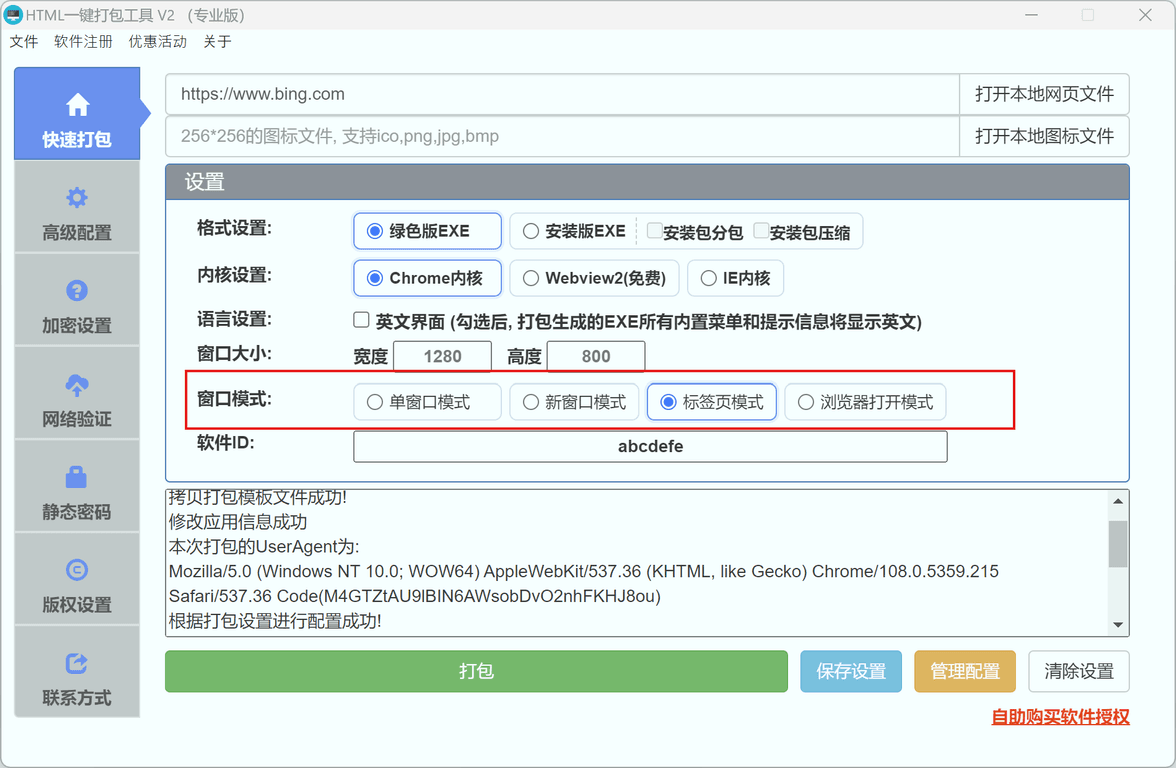
- 在工具的快速打包页面打开「设置」面板,定位到「窗口模式」选项。
- 选择「标签页模式」,然后按常规方式打包生成 EXE。打包后的程序会默认启用标签页功能。
标签页模式主要功能
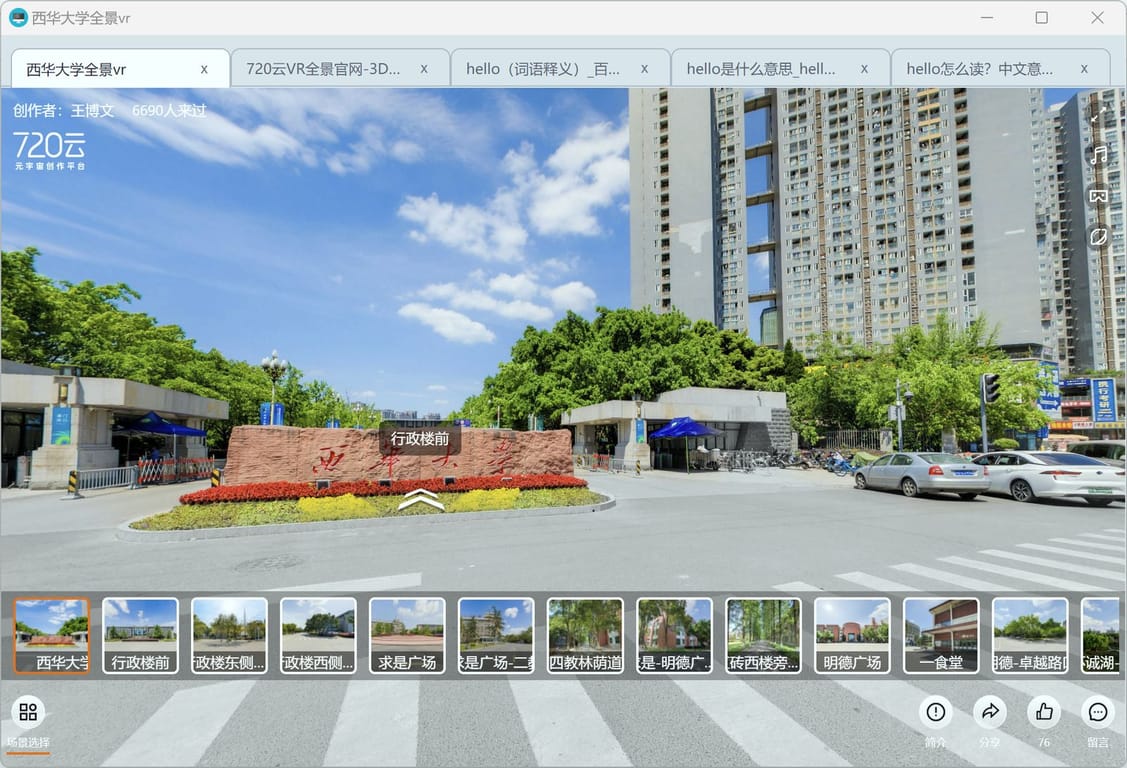
自动以标签页打开新链接:当网页内链接触发新窗口时,程序会在当前窗口顶部新增一个标签页来加载目标页面,避免多个独立窗口带来的管理混乱。
标签页切换:顶部显示标签栏,每个标签标注当前页面标题,点击标签即可在页面间切换。
关闭标签页:标签右侧提供关闭按钮,关闭对应标签后销毁该页;当仅剩最后一个标签时,关闭操作会回到首页而非关闭整个程序窗口。
拖拽排序:支持拖拽标签调整顺序,便于根据工作流程组织已打开的页面。
滚轮滚动:当打开的标签数量超出显示范围时,可在标签栏上使用鼠标滚轮快速滚动查找目标标签。
适用场景
标签页模式适合以下类型的应用场景:
- 多页面 Web 应用:应用包含多个功能模块,用户需要同时打开并在模块间切换。
- 在线文档系统:需要同时查阅多篇文档并进行比对或引用。
- 后台管理系统:频繁在多个管理页面之间并行操作时,提高效率与可控性。
- 导航类网站:用户习惯同时打开多个链接并在同一窗口内管理。
四种窗口模式对比
| 功能 | 单窗口模式 | 新窗口模式 | 标签页模式 | 浏览器打开模式 |
|---|---|---|---|---|
| 弹窗处理方式 | 在当前页面打开 | 弹出新窗口 | 新增标签页 | 使用系统浏览器打开 |
| 多页面同时浏览 | ❌ | ✅ | ✅ | ✅ |
| 统一窗口管理 | ✅ | ❌ | ✅ | ❌ |
| 页面切换便捷性 | — | 需切换窗口 | 点击标签即可 | 需切换到浏览器 |
| 推荐场景 | 简单单页应用 | 需要独立窗口 | 多页面应用 | 需借助浏览器功能 |
注意事项
- 标签页模式仅支持 Chrome 内核;若使用 IE 内核或其他内核,请选择其他窗口模式。
- 窗口模式互斥:标签页模式与单窗口模式、新窗口模式、浏览器打开模式不能同时启用,同一时间只能选择一种模式。
总结
标签页模式将传统的多窗口弹出行为替换为浏览器式的标签管理,提升了多页面场景下的可用性与一致性。对多页面 Web 应用、后台管理与文档类系统尤其适用。选择时需注意内核兼容性与工具配置。