HTML打包EXE设置图标后桌面仍显示默认图标?刷新桌面图标缓存解决方法
在使用 HTML 打包为 EXE 的过程中,很多开发者会为程序设置自定义图标(如公司 Logo、产品图标、课程封面或 KRPano 全景项目图标)。尽管在打包参数中已正确指定了 ICO 文件,并且在 EXE 属性中也能看到图标,桌面上的显示却仍然是 Windows 默认图标或上一次打包留下的旧图标。
这类问题看起来像是“图标没有写入 EXE”,但实际大多数情况并非打包失败,而是 Windows 对图标的缓存机制未及时更新。本文介绍常见现象、原因分析、排查步骤,以及如何通过刷新桌面图标缓存解决图标不更新的问题。
常见现象
图标异常通常有以下几种表现:
- 已选择
.ico图标,但桌面仍显示默认白色程序图标。 - 第一次打包显示正常,替换图标后桌面仍显示旧图标。
- 重新安装后,开始菜单或桌面快捷方式图标未更新。
- 同一 EXE 复制到不同位置,部分位置图标正常、部分位置异常。
- 文件属性、任务栏和资源管理器预览中的图标不一致。
当确认图标文件路径与格式正确时,上述情况很可能与 Windows 的图标缓存有关。
为什么会出现图标不更新?
Windows 为了提升桌面、资源管理器和开始菜单的显示速度,会缓存程序和快捷方式的图标信息。因此即便 EXE 中的图标已被更新,系统仍可能继续使用旧的缓存数据,从而导致显示未同步。
在开发和测试 HTML 打包为 EXE 的场景中,常见会触发缓存复用的操作包括:
- 使用相同输出文件名反复打包。
- 多次替换程序图标并测试。
- 反复安装、卸载、覆盖安装测试版程序。
- 桌面快捷方式名称相同但指向内容变化。
这些操作都会提高系统继续沿用旧图标缓存的概率。
先排查图标文件本身
在尝试刷新缓存前,先做几项确认,避免将配置问题误判为缓存问题。
- 确认图标格式为合规的 .ico 文件。
- 建议的 ICO 应包含多个尺寸(例如 16x16、32x32、48x48、256x256),以便在桌面、任务栏与资源管理器中都能正确显示。
- 在打包工具中重新选择图标文件,确保路径指向的是最新的 ICO(避免指向旧文件或无效路径)。
- 可尝试更换输出文件名以验证是否为缓存导致:
1 | myapp.exe |
如果新文件名下图标显示正常而旧文件名仍显示旧图标,基本可以判断为缓存问题。
刷新 Windows 桌面图标缓存的方法
常用的手动方法包括:
- 在任务管理器中重启“Windows 资源管理器 (explorer.exe)”。
- 删除 IconCache 缓存文件并重新登录或重启系统。
- 直接重启电脑。
这些方法有效但操作繁琐,尤其在频繁打包测试时不够便捷。
在 HTML 打包 EXE 工具中一键刷新图标缓存
为了简化排查流程,HTML 打包 EXE 工具提供了“刷新桌面图标缓存”的功能:在工具顶部菜单选择 “文件 -> 刷新桌面图标缓存”。
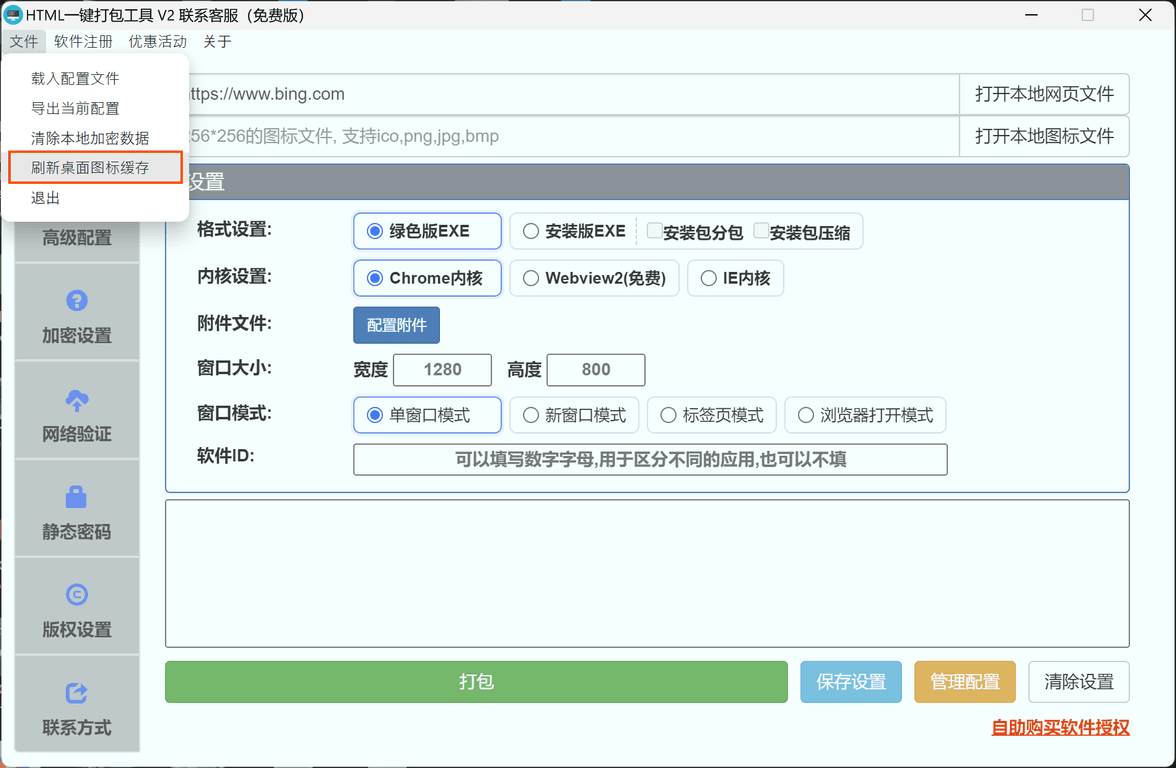
点击并确认后,工具会触发刷新操作,令系统重新加载桌面与快捷方式图标。刷新完成后,通常可以立即看到新图标生效。
该功能适用于以下场景:
- 打包后桌面显示默认图标。
- 更换图标并重新打包后显示旧图标。
- 安装版重新安装后快捷方式图标未变化。
- 演示前需要确保桌面图标已更新。
- 在同一台机器上连续测试多个版本导致图标显示混乱。
刷新后仍未解决的处理建议
如果刷新缓存后问题仍然存在,可继续按下面顺序排查:
- 删除旧的桌面快捷方式并从最新 EXE 或安装目录重新创建快捷方式。
- 改变输出文件名或安装目录,确认是否仍然使用旧缓存。
- 检查安装包配置:确认安装目录、快捷方式名称和程序文件名是否与预期一致。
- 重新生成标准的 ICO 文件(含多种尺寸),然后重新打包测试。
总结
HTML 打包 EXE 后图标仍显示默认或旧图标,常见原因不是打包失败,而是 Windows 的图标缓存机制仍在使用旧数据。排查时应先确认图标格式与路径,然后通过更换输出文件名或使用工具内置的“刷新桌面图标缓存”功能来清除缓存并强制系统重新加载图标。该功能能显著简化开发与测试阶段的图标校验流程,避免频繁重启或手动清理缓存带来的不便。
对于经常制作 HTML 桌面程序、KRPano 全景 EXE、WebGL 离线程序、课件 EXE 或产品演示程序的用户,这一功能可以减少重复操作、加快调试效率。
相关链接
- HTML 打包 EXE 工具官网: https://html2exe.leapever.com