苹果签名安装助手 - 用 Apple ID 一键生成免费 7 天证书教程
苹果签名安装助手已支持在 Windows 平台直接使用个人 Apple ID 一键生成免费 7 天开发证书,无需 Mac 与 Xcode,不用手动制作 CSR、导出 p12 或手动下载描述文件。该流程自动完成设备注册、App ID 创建、p12 签发与描述文件生成,适合开发者本地测试或个人用户对自有设备进行 IPA 自签安装。
下载并使用该工具可以快速完成签名与安装,免去繁琐步骤与额外设备依赖。
下载最新版
前置条件
- 一个 Apple ID(免费个人账号即可,建议使用备用账号)
- iPhone / iPad 的 UDID(可通过第三方工具或网站扫码获取)
免费账号的限制说明:最多可创建 10 个 App ID(循环使用),最多注册 3 台设备;生成的开发证书有效期为 7 天,证书到期后需重新生成并重签安装。
步骤一:进入证书生成向导
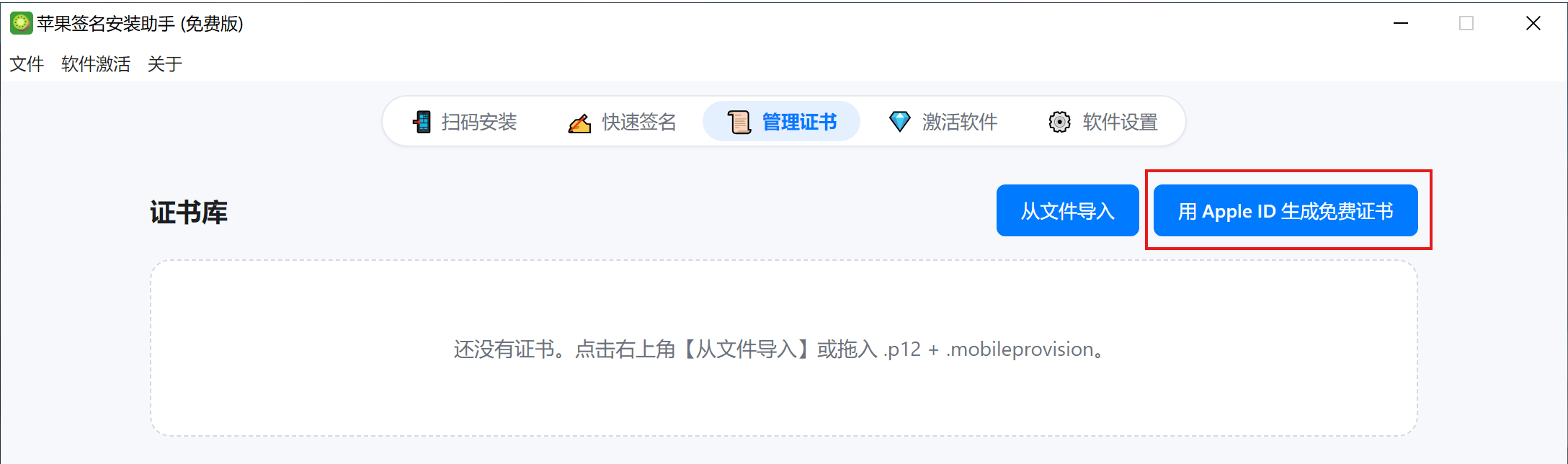
打开苹果签名安装助手,切换到“管理证书”标签,点击右上角“用 Apple ID 生成免费证书”按钮进入自动向导。
步骤二:使用 Apple ID 登录
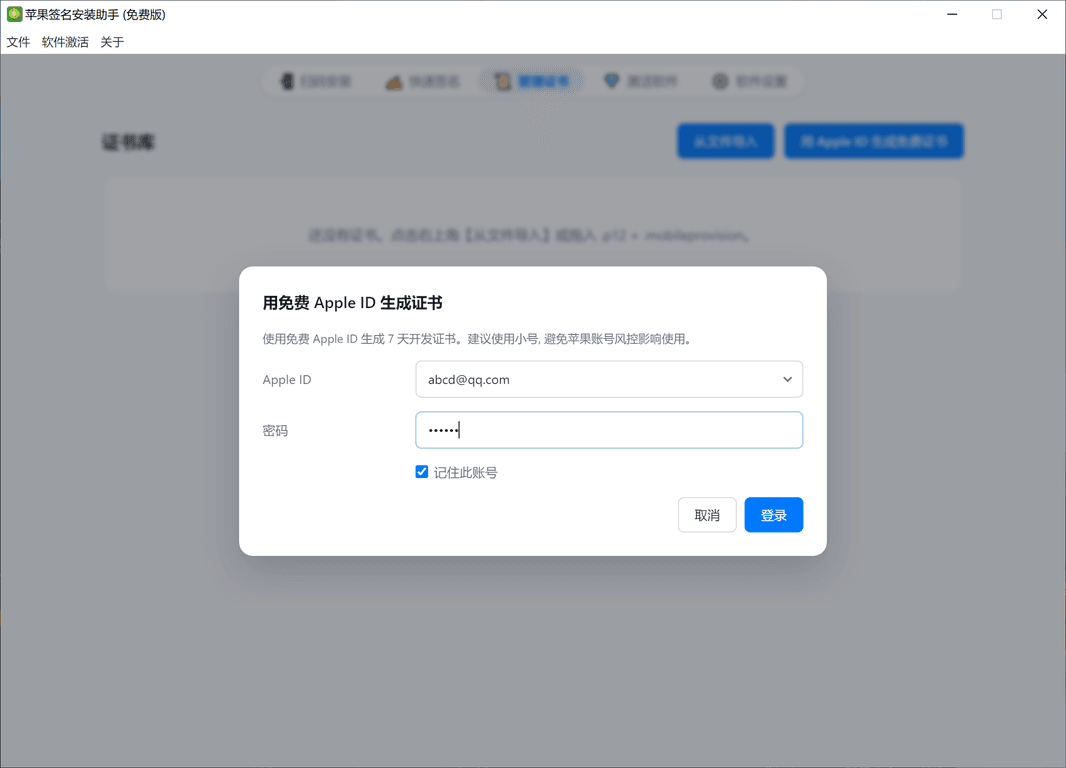
在向导中填写 Apple ID 与密码(可选择是否记住账号),点击下一步继续。
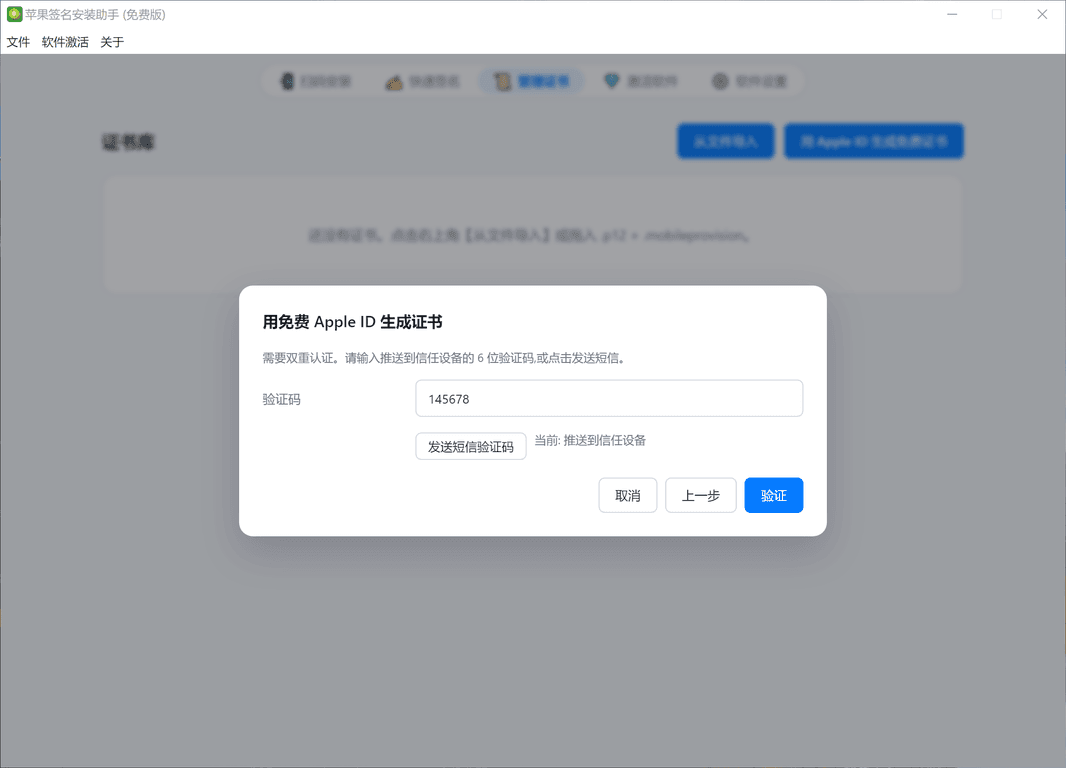
如果账号启用了双重认证(2FA),向导会提示输入验证码。默认情况会向信任设备推送验证码,也可以选择发送短信方式接收。输入收到的 6 位验证码后继续。
步骤三:填写应用信息与设备 UDID
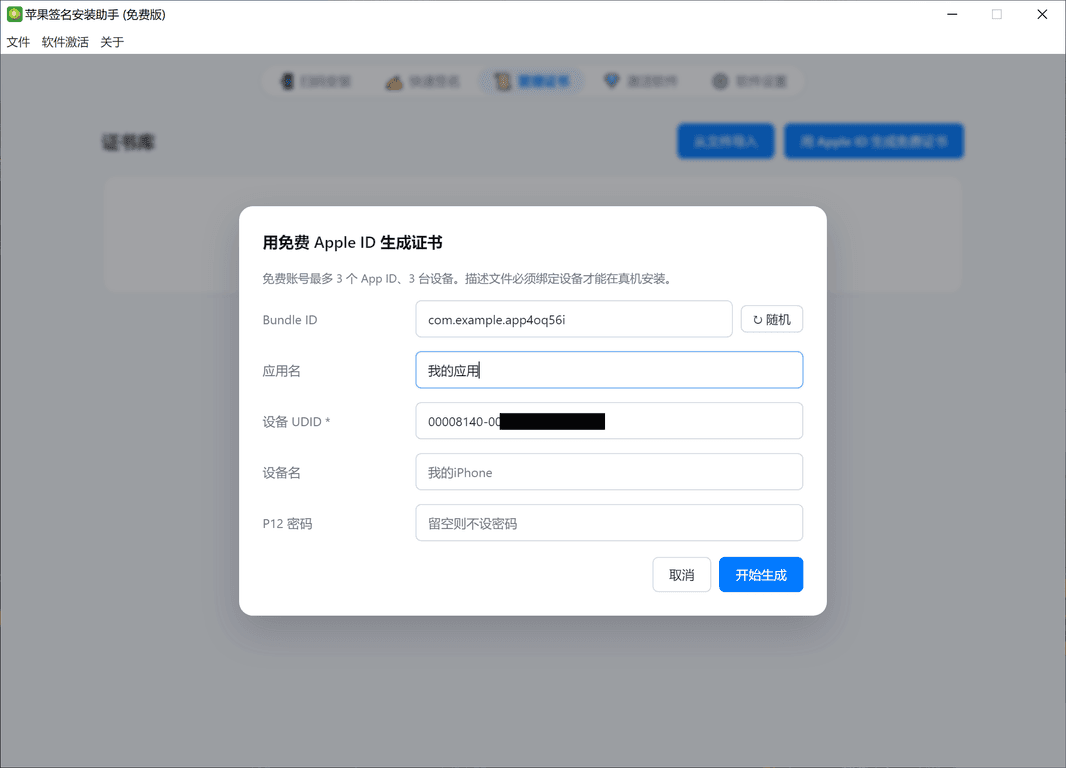
在生成证书前需填写以下信息:
| 字段 | 说明 |
|---|---|
| Bundle ID | 合法的反向域名格式,例如 com.yourname.myapp |
| 应用名 | 将显示在设备主屏上的名称 |
| 设备 UDID | 设备的 25 位或 40 位 UDID,必填 |
| 设备名 | 在 Apple 后台显示的设备描述,可自定义 |
| P12 密码 | 可选,留空表示导出的 p12 不加密 |
填写完毕后点击下一步,工具将自动在 Apple 后台为该 Apple ID 创建开发证书与描述文件。
步骤四:使用生成的证书对 IPA 进行签名
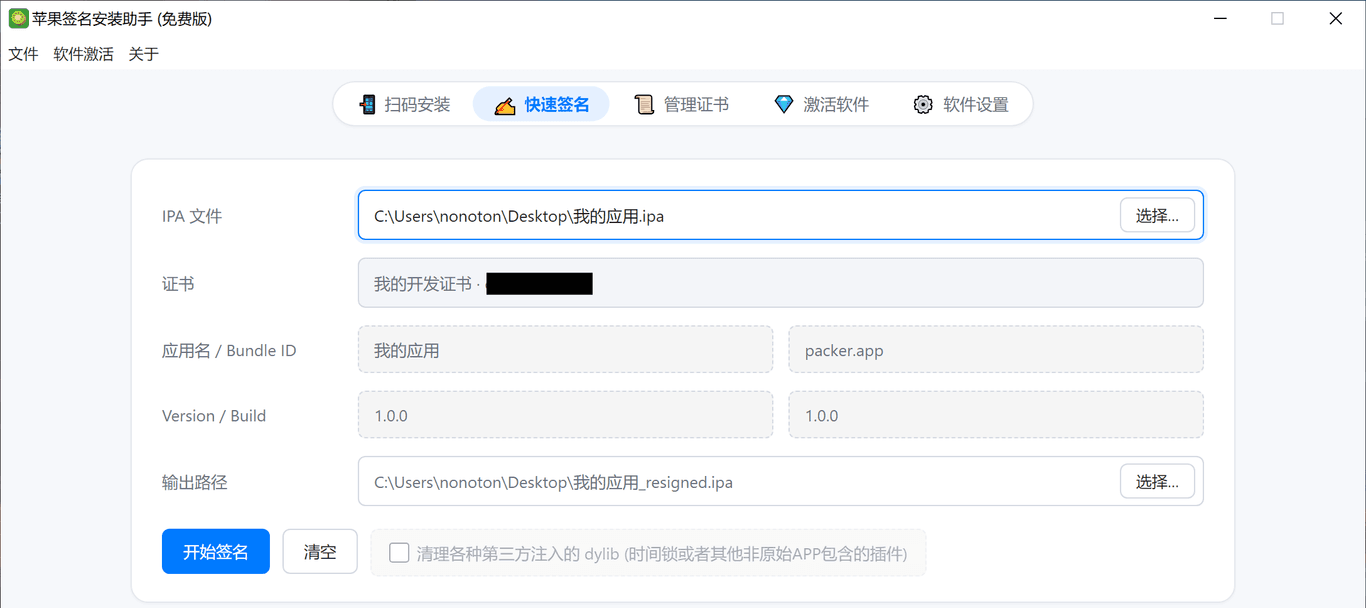
证书生成完成后会显示在“管理证书”列表中。切换到“快速签名”页面,选择要签名的 IPA 文件并选中刚才生成的证书,点击“开始签名”即可对 IPA 进行本地签名。
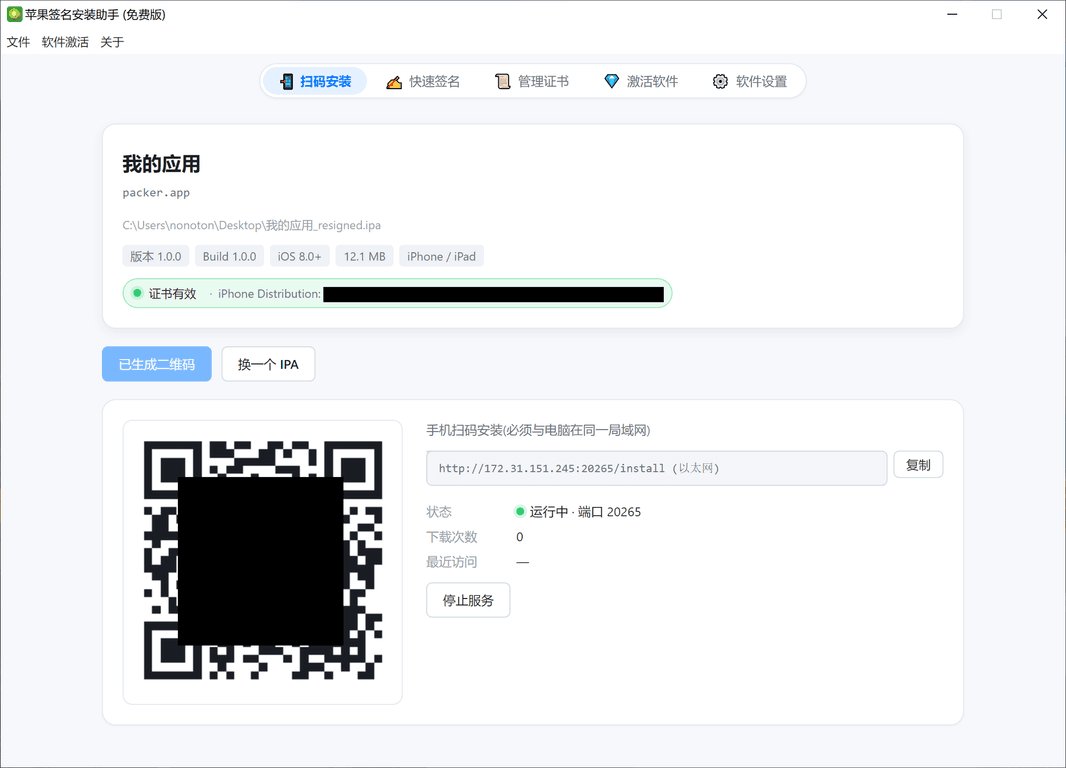
签名完成后可选择“立即生成二维码安装”,工具将在本地启动 HTTPS 服务并生成一个二维码,使用 iPhone 相机扫码即可直接下载安装。
首次使用该证书签名安装的应用在 iPhone 上打开时会提示“未受信任的开发者”。需在设备上依次打开:设置 → 通用 → VPN 与设备管理,找到对应的描述文件并选择“信任”。
证书到期与续期
免费开发证书有效期为 7 天。到期后续期方法如下:
- 在工具中使用相同 Apple ID 和原设备的 UDID 重复证书生成流程;
- 复用原来的 Bundle ID(保持一致即可);
- 工具会生成新的 p12 与描述文件,使用新证书重签原始 IPA 并重新安装。
通过以上流程可以每 7 天为需要的应用续期一次。