HTML 一键打包 EXE 工具:静态密码功能详解
HTML 转 EXE 的静态密码功能允许为生成的可执行文件设置一个固定密码,用户需输入正确密码方可使用软件。与需要联网的网络验证和绑定机器的离线一机一码不同,静态密码不绑定机器,所有用户使用同一个密码即可解锁,适合简单访问控制或宣传分发场景(例如:通过加入社群或联系客服获取密码)。
静态密码器具备简单易用、不依赖网络、支持自定义提示等优点,密码在打包时会经过不可逆加密存储,无法直接还原。
功能与特点
- 简单易用:无需联网或生成激活码,设置单一密码即可限制访问。
- 不绑定机器:同一密码可在任意电脑上使用,无需与硬件信息绑定。
- 安全存储:密码在打包过程中采用高强度不可逆加密,不能还原出原始密码。
- 自定义提示:支持在密码输入界面显示自定义提示信息,支持 HTML 格式。
静态密码与其它加密方式互斥
静态密码、离线一机一码、网络验证三者只能同时启用一种。启用静态密码时,另外两种方式会自动禁用。
官方资源
- 官方首页:
- 官方文档:
- 最新版本下载(包含较新内核与免费内核):
加密打包步骤
输入要打包的网址
打开软件,等待初始化完成后在首页输入要打包的网址,例如:
https://cn.bing.com。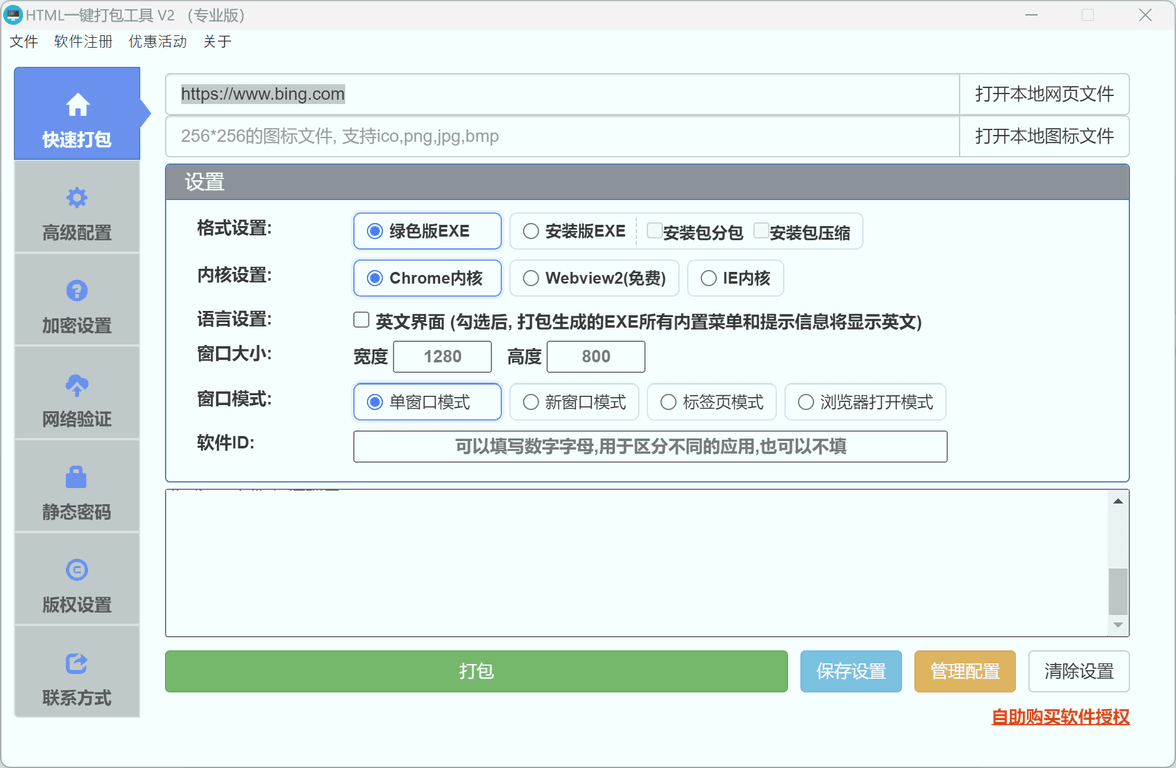
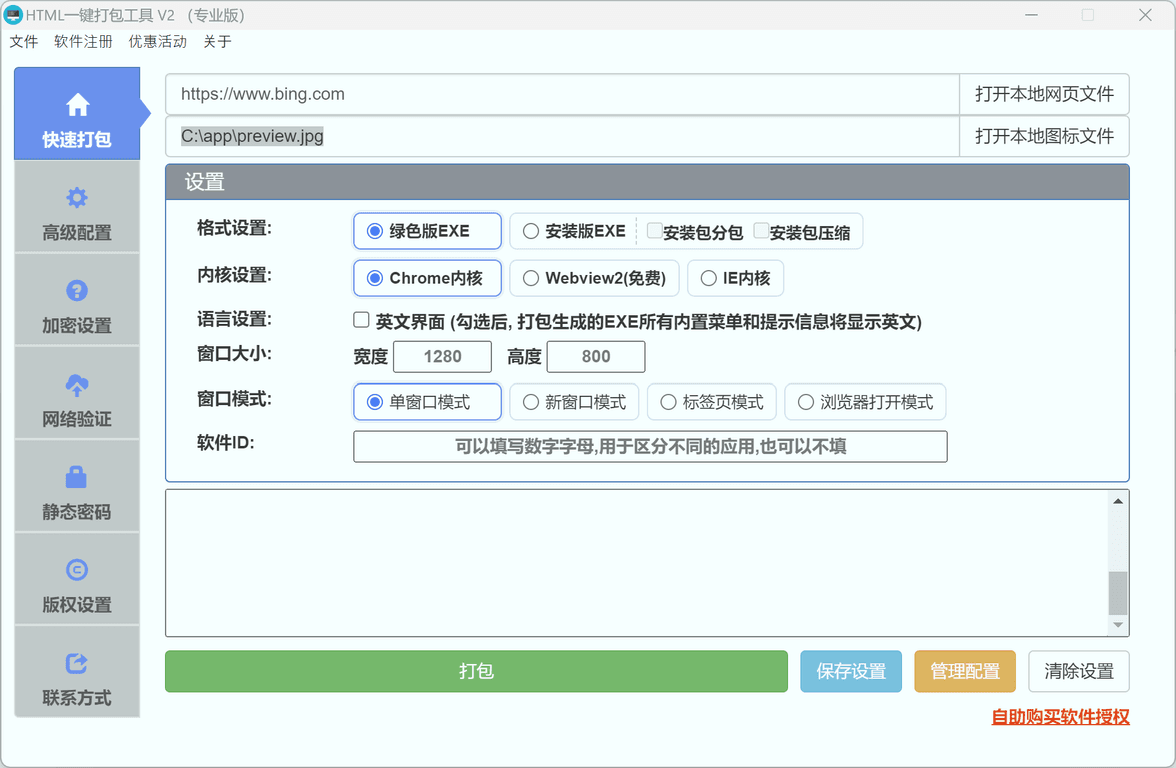
设置图标与窗口(可选)
可通过“本地图标文件”按钮设置生成 EXE 的图标,同时可配置窗口大小等参数。
启用静态密码
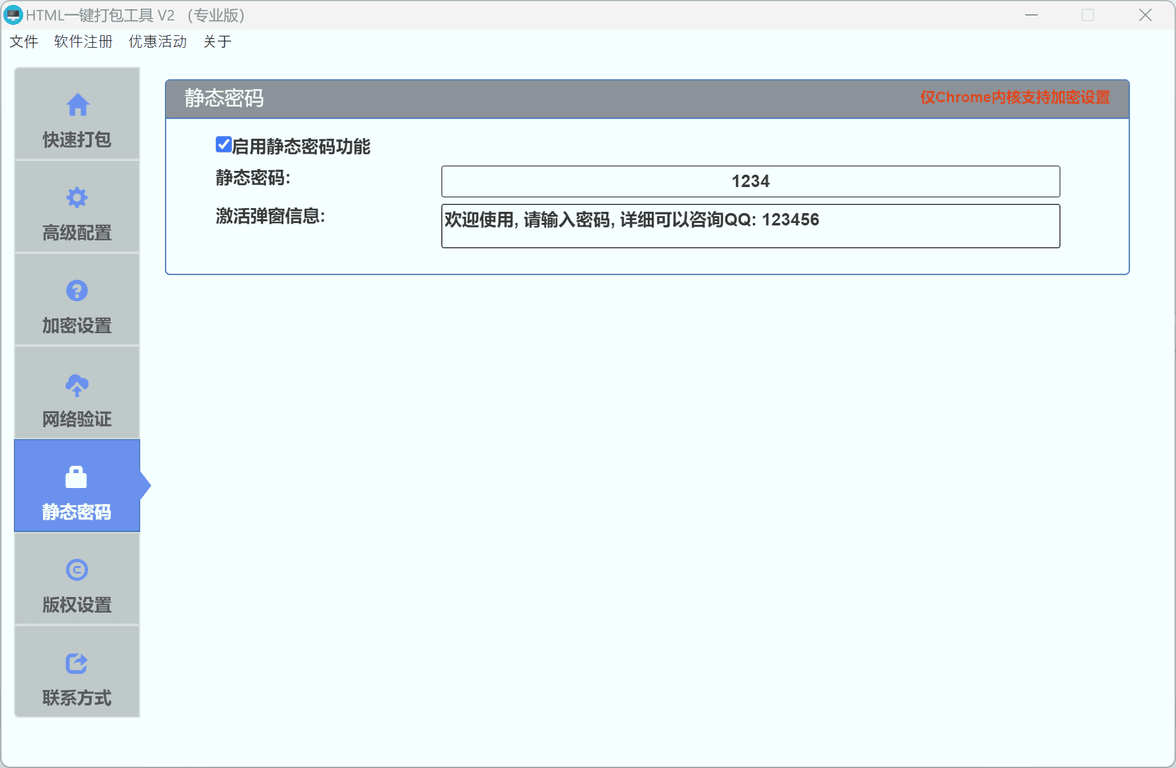
切换到“静态密码”标签页,勾选“启用静态密码”后进行配置:
- 密码:输入 1-16 位的字母数字组合。
- 激活提示信息(可选):在用户打开软件时显示的提示文字,支持 HTML 格式。
开始打包
返回首页点击“开始打包”生成带静态密码保护的 EXE 文件。
用户使用流程
打开软件
用户首次启动受保护的 EXE 时,会弹出密码输入窗口。
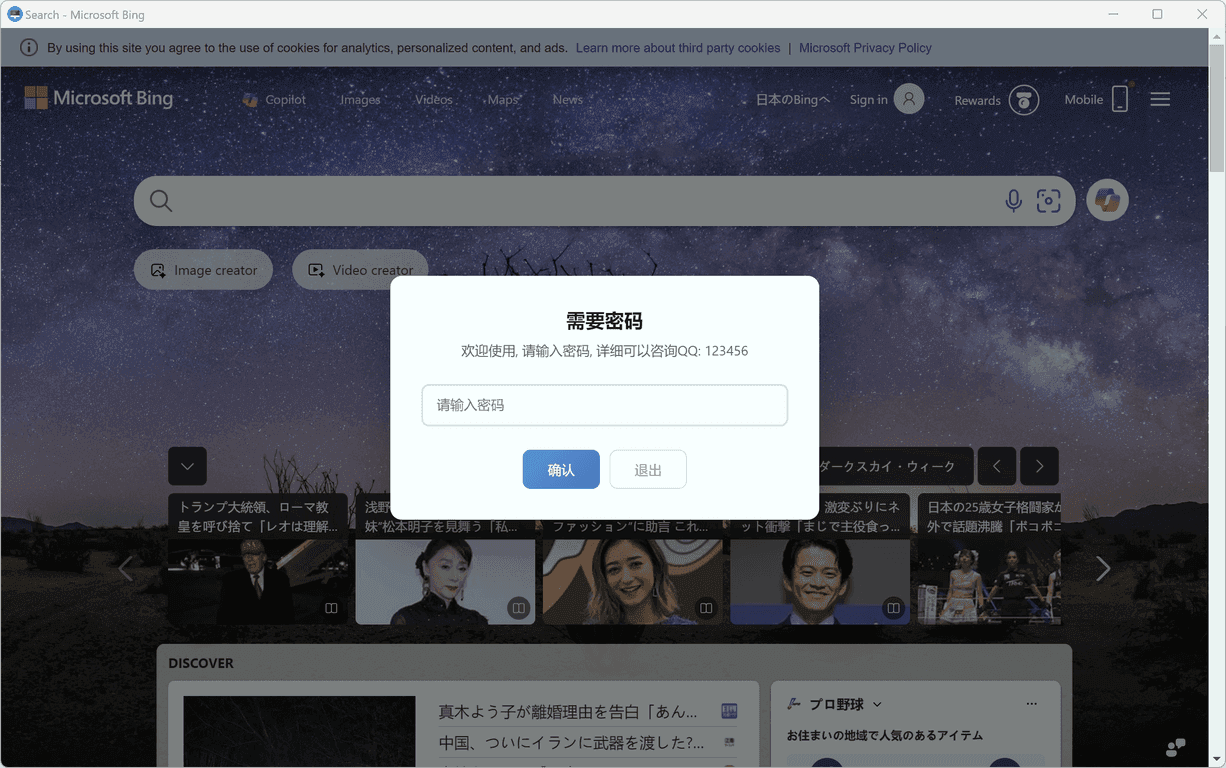
输入密码
输入正确密码并确认后,即可进入软件。密码通过验证一次后,会在本地保存验证状态,后续打开通常无需再次输入,除非用户清除了本地数据。
常见问题
Q:静态密码与网络验证有什么区别?
| 特性 | 静态密码 | 网络验证 | 离线一机一码 |
|---|---|---|---|
| 需要联网 | 否 | 是 | 否 |
| 绑定机器 | 否 | 是 | 是 |
| 密码/激活码 | 所有用户相同 | 每台机器不同 | 每台机器不同 |
| 适用场景 | 简单访问控制、宣传分发 | 严格授权管理 | 离线环境授权 |
Q:已打包的 EXE 可以修改密码吗?
A:不能。修改密码需要重新打包并设置新密码。
Q:密码会被反编译看到吗?
A:不会。密码在打包时会被高强度不可逆加密,无法还原出原始密码。