Windows 系统 UTF-8 编码设置教程:解决 HTML 打包 EXE 乱码/出错问题
在使用 HTML 一键打包 EXE 工具将网页打包为桌面应用时,绝大多数情况下中文能正常显示且打包顺利。少数情况下,某些电脑的系统编码或文件系统编码存在冲突,会导致打包时报错或出现中文乱码、文件读取失败等问题。本教程聚焦如何把 Windows 系统编码调整为 UTF-8,从根本上避免 HTML 转 EXE 过程中的编码问题,并给出验证与配套建议。
下载与参考链接
- HTML 打包 EXE 工具(最新版本):https://api.leapever.com/packerv2/download
- HTML 一键打包 EXE 官网:https://leapever.com/intro/html2exe
- 使用文档:https://leapever.com/intro/html2exe/docs/intro
为什么要将 Windows 系统编码改为 UTF-8?
常见编码问题
在使用 HTML 打包 EXE 工具时,如果 Windows 使用 GBK(ANSI)编码,常见问题包括:
- 中文文件名乱码:项目中包含中文文件名的资源无法正确加载;
- 中文路径错误:带中文的路径无法被打包工具识别;
- HTML 内容乱码:打包后的 EXE 显示中文乱码;
- 控制台输出乱码:打包过程中的日志显示异常;
- 配置文件读取错误:包含中文的配置文件解析失败。
UTF-8 的优势
- 国际标准:UTF-8 是 Web 开发的标准编码,与 HTML/CSS/JS 完全兼容;
- 全字符支持:支持多语言字符集,不仅限中文;
- 避免乱码:减少中英文混合时的编码转换问题;
- 开发友好:现代编辑器(VS Code、WebStorm 等)默认使用 UTF-8。
在 Windows 10/11 上启用 UTF-8(推荐方法)
方法一:通过系统设置修改(适用于 Windows 10 1903 及以上、Windows 11)
- 打开“设置”(Win + I)→ 时间和语言 → 语言和区域(或“区域”)。
- 找到“管理语言设置”或“其他日期、时间和区域设置”,点击“更改系统区域设置”。
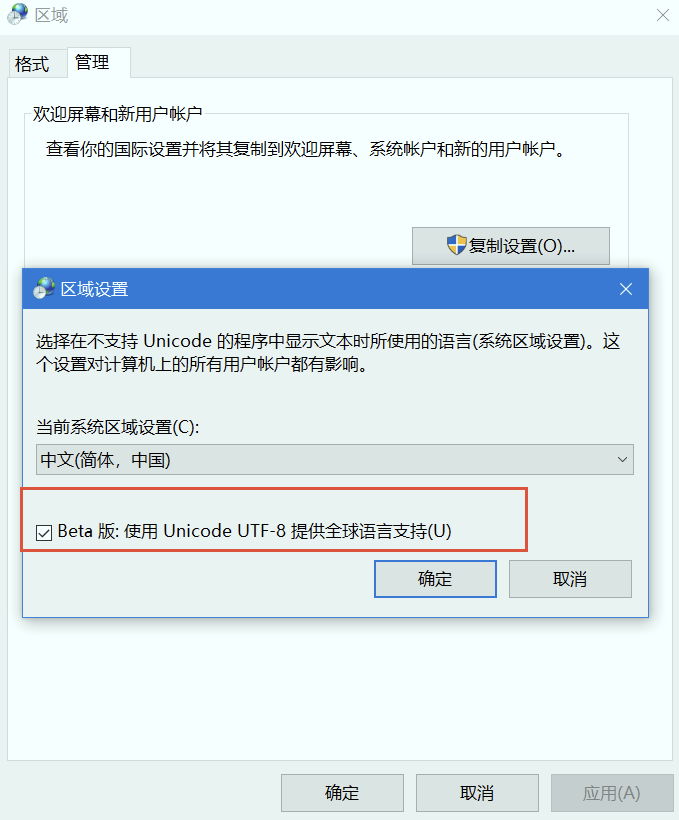
- 或按 Win + R 输入 intl.cpl 回车,在弹出的“区域”对话框中切换到“管理”标签,点击“更改系统区域设置”。
- 在弹窗底部勾选“Beta 版:使用 Unicode UTF-8 提供全球语言支持”(英文:”Beta: Use Unicode UTF-8 for worldwide language support”)。
- 点击确定并按提示重启系统。
方法二:通过注册表修改(高级用户)
⚠️ 修改注册表存在风险,操作前请备份注册表或创建系统还原点。
- 按 Win + R,输入 regedit 回车,打开注册表编辑器。/n2. 定位到:
HKEY_LOCAL_MACHINE\SYSTEM\CurrentControlSet\Control\Nls\CodePage
- 找到右侧的键值 ACP,双击并将数值数据修改为 65001(UTF-8 的代码页)。
- 重启电脑使设置生效。
验证 UTF-8 是否生效
方法一:PowerShell 验证
打开 PowerShell,执行:
如果输出包含 UTF-8 或 BodyName: utf-8,说明系统默认编码已改为 UTF-8。
方法二:命令提示符验证
打开 cmd,执行:
chcp
若返回 Active code page: 65001,则当前控制台编码为 UTF-8。
方法三:使用 HTML 打包工具实际测试
- 创建包含中文文件名的示例项目(例如:测试项目.html);
- 使用 HTML 打包 EXE 工具进行打包;
- 检查打包过程是否正常、EXE 是否能正确显示中文。
命令行工具的编码设置
即便系统默认编码设为 UTF-8,某些命令行工具可能仍使用旧编码,可按需单独设置:
临时设置(仅当前会话有效):
chcp 65001
为 PowerShell 永久设置 UTF-8:
- 打开 PowerShell,运行:
notepad $PROFILE
- 在配置文件中添加:
设置控制台输出编码为 UTF-8
[Console]::OutputEncoding = System.Text.Encoding::UTF8
设置控制台输入编码为 UTF-8
[Console]::InputEncoding = System.Text.Encoding::UTF8
- 保存并重启 PowerShell 生效。
常见问题与对应建议
问题:修改后某些旧软件显示乱码
原因:部分老旧软件仍使用 GBK/ANSI 编码,改为 UTF-8 后可能显示异常。
解决建议:
- 使用 Locale Emulator 等工具为特定程序指定编码;
- 临时切回 GBK(不推荐),或联系软件厂商更新支持 UTF-8 的版本。
问题:设置中找不到“Beta 版 UTF-8”选项
原因:Windows 版本过旧(低于 1903)。
解决建议:升级 Windows 到较新版本,或使用注册表方法。
问题:重启后设置失效
可能原因:组策略或安全软件阻止修改。
解决建议:检查组策略、临时关闭杀毒软件并以管理员权限重试。
问题:HTML 打包工具仍出现乱码
排查步骤:
- 确认 HTML 文件本身是 UTF-8 编码:用记事本或 VS Code 打开并另存为 UTF-8;
- 确认 HTML 中存在 charset 声明:在 中添加 ;
- 清除浏览器缓存后重新打包;
- 更新打包工具到最新版本。
设置 UTF-8 后的配套建议
统一文件编码
- 将项目中的 HTML、CSS、JS、JSON、XML、文本文件统一保存为 UTF-8(推荐无 BOM)。
开发工具配置
- VS Code:设置 files.encoding 为 utf8;
- Notepad++:首选项 → 新建 → 选择 “UTF-8 (无 BOM)”。
Git 配置(建议):
git config –global core.quotepath false
git config –global gui.encoding utf-8
git config –global i18n.commit.encoding utf-8
git config –global i18n.logoutputencoding utf-8
其他避免编码问题的实践
- 避免中文路径:将项目放在英文路径下,例如 D:\Projects\MyApp\;
- 使用英文文件名:关键文件尽量使用英文命名(如 index.html);
- 每个 HTML 文件都应包含 声明;
- 使用最新版的打包工具以获得更好的编码处理。
小结
将 Windows 系统编码切换为 UTF-8 是解决 HTML 打包 EXE 中文乱码问题的根本方法。推荐在支持的系统上通过系统设置启用“Beta 版 UTF-8”,并配合统一项目文件编码、调整开发工具和 Git 配置以最大程度避免编码相关问题。正确的编码配置不仅能解决打包工具的乱码,还能提升整体开发体验。
相关阅读
- HTML 打包 EXE 配置管理教程:https://leapever.com/tutorial/html-exe-config-management
- HTML 打包 EXE 功能介绍:https://leapever.com/tutorial/html-pack-exe-function-introduction
- HTML 打包 EXE:WebView2 和 Chrome 内核如何选择?:https://leapever.com/tutorial/html-packaging-webview2-vs-chrome
如在使用 HTML 一键打包 EXE 时遇到其他问题,可访问官网 https://html2exe.leapever.com/ 获取更多资料或联系技术支持。