HTML 一键打包 EXE 工具:打包生成 EXE 的完整快捷键一览
使用 HTML 一键打包 EXE 工具将网页打包成桌面应用后,生成的 EXE 程序本质上是一个独立的浏览器窗口,但默认没有地址栏、工具栏等常见 UI 元素。为便于操作,程序内置了一系列快捷键与右键菜单功能,帮助用户快速完成刷新、缩放、全屏、清理缓存和调试等常见操作。
如果你经常需要在打包后的程序中切换全屏、清理缓存或打开调试工具,掌握这些快捷键会大幅提升使用效率。下面整理了官方提供的完整快捷键一览及右键菜单说明,便于查阅和使用。
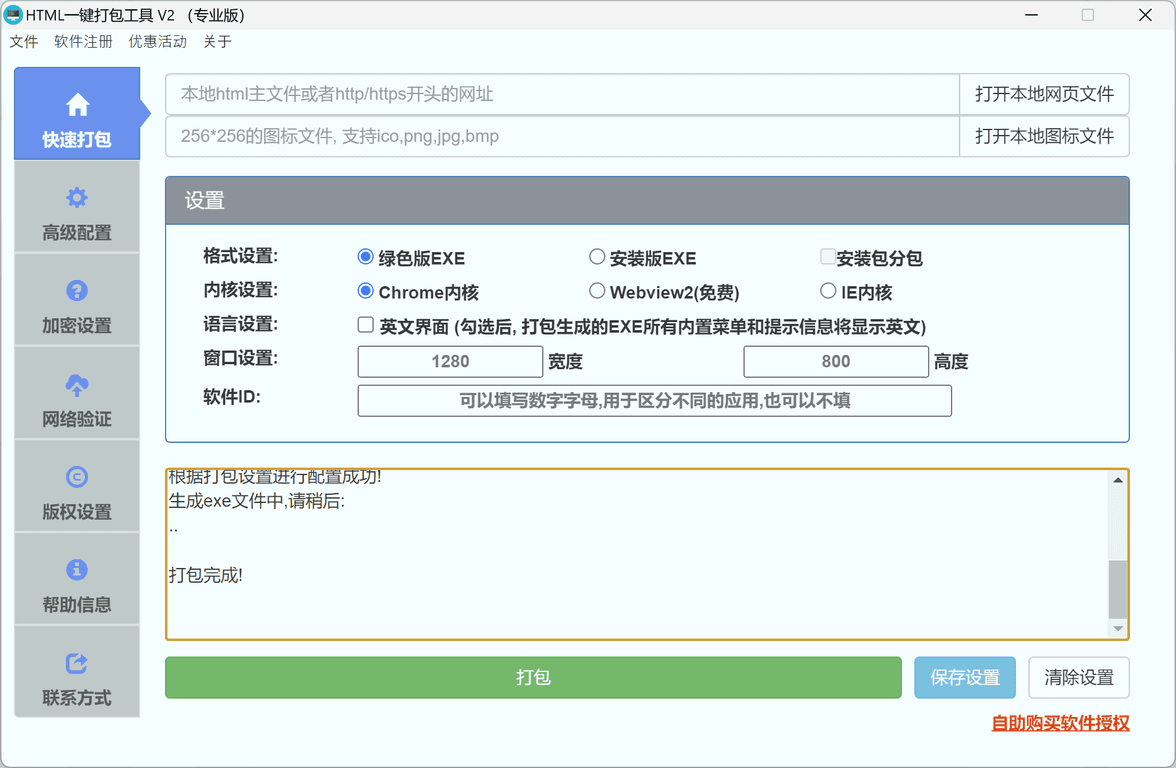
官方与下载
- 软件官网: HTML 打包 EXE 工具官网
- 下载最新版本: 最新版本下载地址
为什么需要了解这些快捷键?
打包后的 EXE 窗口省去了浏览器常见的界面元素,很多操作没有可见的按钮。快捷键可以直接触发这些功能,解决页面刷新、导航、缩放、缓存清理与调试等需求,尤其适合没有开发者工具入口或界面被简化的场景。
完整快捷键一览
页面操作
| 快捷键 | 功能 | 说明 |
|---|---|---|
| F5 | 刷新页面 | 重新加载当前页面,用于解决显示异常或更新内容 |
| Ctrl + ← | 后退 | 返回上一页(需要存在浏览历史) |
| Ctrl + → | 前进 | 前往下一页(需要存在浏览历史) |
窗口控制
| 快捷键 | 功能 | 说明 |
|---|---|---|
| F11 | 切换全屏 | 按一次进入全屏,再按一次退出全屏 |
| Esc | 退出全屏 | 在全屏模式下按 Esc 可退出全屏 |
缩放控制
| 快捷键 | 功能 | 说明 |
|---|---|---|
| Ctrl + = | 放大页面 | 放大页面内容,便于查看细节 |
| Ctrl + - | 缩小页面 | 缩小页面内容,查看更多内容 |
数据管理
| 快捷键 | 功能 | 说明 |
|---|---|---|
| Ctrl + Delete | 清除所有数据 | 清除该程序保存的所有用户数据,包括 Cookies、LocalStorage 等 |
| Ctrl + I | 清除缓存并刷新 | 清空缓存与存储数据后自动刷新页面,适合排查缓存问题 |
开发者工具
| 快捷键 | 功能 | 说明 |
|---|---|---|
| F12 | 打开/关闭开发者工具 | 用于调试页面、查看控制台输出等 |
注意:如果在打包时勾选了“禁用调试工具”或使用了激活码功能,F12 快捷键会被自动禁用,用户将无法打开开发者工具,这有助于保护源代码并防止篡改。
右键菜单功能
在打包时启用右键菜单后,用户可以通过鼠标右键访问以下常用操作:
- 刷新 — 重新加载当前页面
- 全屏 / 退出全屏 — 一键切换全屏显示
- 前进 / 后退 — 快速进行页面导航
- 打开 / 关闭调试工具 — 便于开发调试(需未被禁用)
- 复制 — 复制当前选中文本
- 复制图片 — 将右键点击的图片复制到剪贴板
- 保存图片 — 将图片保存为 PNG 文件到本地
- 剪切 / 粘贴 — 在输入框中使用剪切和粘贴操作
- 返回首页 — 快速回到打包时设置的初始页面
- 使用浏览器打开 — 在系统默认浏览器中打开当前链接
- 清除所有数据 — 清除该程序保存的所有缓存和用户数据
右键菜单项会根据上下文智能显示,例如只有在全屏状态下才显示“退出全屏”,只有在右键点击图片时才显示“复制图片”和“保存图片”。
总结
熟悉这些快捷键与右键菜单可以让你在运行由 HTML 打包生成的 EXE 程序时更加高效,尤其是在没有标准浏览器界面元素的环境中。如果需要进一步保护页面或限制调试功能,可在打包时使用禁用调试工具等选项。